




Nguyên nhân và cách khắc phục lỗi Certificate Error
Lỗi Certificate Error (Lỗi chứng chỉ bảo mật) thường xảy ra khi trình duyệt không thể xác minh tính hợp lệ hoặc độ tin cậy của chứng chỉ SSL/TLS trên website. Dưới đây là các nguyên nhân phổ biến và giải pháp khắc phục nhanh chóng:
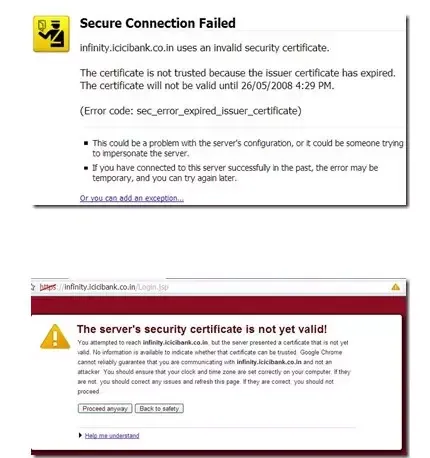
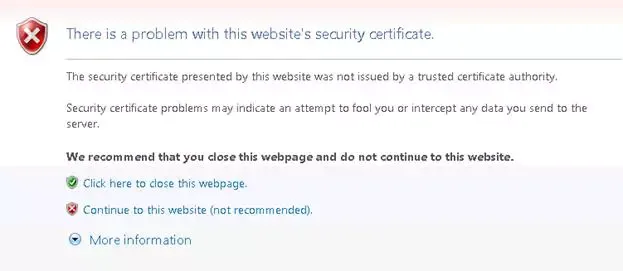
1. Nguyên nhân chính
- Sai lệch thời gian hệ thống: Ngày và giờ trên máy tính của bạn không khớp với thời gian thực, khiến chứng chỉ bị coi là đã hết hạn hoặc chưa có hiệu lực.
- Chứng chỉ hết hạn: Website bạn truy cập chưa gia hạn chứng chỉ bảo mật.
- Chứng chỉ không đáng tin cậy: SSL được cấp bởi một tổ chức không uy tín hoặc tự ký (self-signed).
- Lỗi bộ nhớ đệm (Cache): Trình duyệt lưu trữ thông tin chứng chỉ cũ đã lỗi thời.
- Xung đột phần mềm: Các chương trình diệt virus hoặc tường lửa chặn kết nối HTTPS do hiểu lầm về mã hóa.
2. Cách khắc phục nhanh
- Chỉnh lại ngày và giờ: Đây là cách hiệu quả nhất. Hãy vào Date & Time settings trên Windows/macOS và bật chế độ "Set time automatically".
- Xóa bộ nhớ đệm trình duyệt: Sử dụng tổ hợp phím Ctrl + Shift + Del để xóa Cookies và Cache trên Google Chrome hoặc Firefox.
- Xóa trạng thái SSL (Clear SSL State):
- Mở Control Panel > Internet Options.
- Chọn tab Content và nhấn nút Clear SSL State.
- Tạm tắt tính năng quét HTTPS của Antivirus: Nếu bạn dùng phần mềm như Avast, Kaspersky, hãy thử tắt tính năng "HTTPS Scanning" trong cài đặt bảo mật.
- Cập nhật trình duyệt: Đảm bảo bạn đang dùng phiên bản mới nhất để có danh sách các tổ chức cấp chứng chỉ (CA) mới nhất.
- Truy cập ẩn danh: Thử mở website bằng tab ẩn danh (Ctrl + Shift + N) để kiểm tra xem lỗi có phải do tiện ích mở rộng (extensions) gây ra không.
Nếu bạn là quản trị viên website, hãy kiểm tra trạng thái cài đặt SSL bằng các công cụ như SSL Labs Test để phát hiện lỗi cấu hình trung gian.
Chia sẻ bài viết




Bình luận
( 0 bình luận )Bình luận của bạn
Tin tức liên quan

Thủ thuật tin học
02-07-2026
So Sánh giữa Linux và Windows

Thủ thuật tin học
02-07-2026
Không cài đặt được ngày tháng trên win 7?
Thủ thuật tin học
02-07-2026
Làm sao để khắc phục lỗi CPU và Disk chạy 100% trên máy tính dùng Windows 7 hoặc 8 ?
