

Cách xoá URL hàng loạt ra khỏi công cụ tìm kiếm
Công cụ xoá URL hàng loạt ra khỏi công cụ tìm kiếm?
Nếu một ngày bạn cần dọn dẹp hết các nội dung cũ kĩ trên website, hoặc website của bạn bị tấn công, tự redirect sang các website khác, hoặc vì bất cứ lý do nào khác mà bạn muốn xóa một lượng lớn các link URl ra khỏi kết quả tìm kiếm của Google. Google Search Console sẽ giúp bạn loại bỏ chúng, tuy nhiên thường thì các bạn chỉ biết cách xóa từng URL. Bài viết này VDO sẽ hướng dẫn các bạn cách xoá URL hàng loạt ra khỏi công cụ tìm kiếm chỉ bằng vài thao tác đơn giản.
Bạn phải hiểu, công cụ dưới đây mà tôi sắp giới thiệu đến các bạn sẽ không xóa URL khỏi chỉ mục, nó sẽ chỉ xóa tạm chúng ra khỏi kết quả tìm kiếm của Google. Bạn muốn xóa hẳn thì cần làm theo các bước sau: Xóa trong admin website -> xóa tạm trên Google Search Console -> Disavow trên Robots.txt
Hướng dẫn cài đặt công cụ tiện ích xóa url hàng loạt trên Google Search Console
Bước 1: Cài tiện ích có tên "Google Search Console & Bing Webmaster Tools" theo link sau : https://chromewebstore.google.com/detail/google-search-console-bin/glncpmnpbdpbipdgdpadhlcankfngejl vào trình duyệt Chrome
.png)
Bước 2: Tạo file dữ liệu cần xóa để up lên tiện ích
Nguồn dữ liệu:
- Vào Search Console → Page indexing → lọc các trạng thái lỗi (ví dụ: 404) rồi tải xuống
- Hoặc từ danh sách các URL mà bạn cần xóa
Tạo file theo mẫu sau: https://docs.google.com/spreadsheets/d/1RL8IB60RVWm_rAtCxMG36xsDbIK1cw8E-z4UiBRt_pk/edit?usp=sharing
Lưu ý là khi lưu file phải chọn định dạng đuôi .CSV
Bước 3: Upload file CSV vào GSC Tool
Khi cài tiện ích vào trình duyệt Chrome thì bạn sẽ thấy biểu tượng như sau:
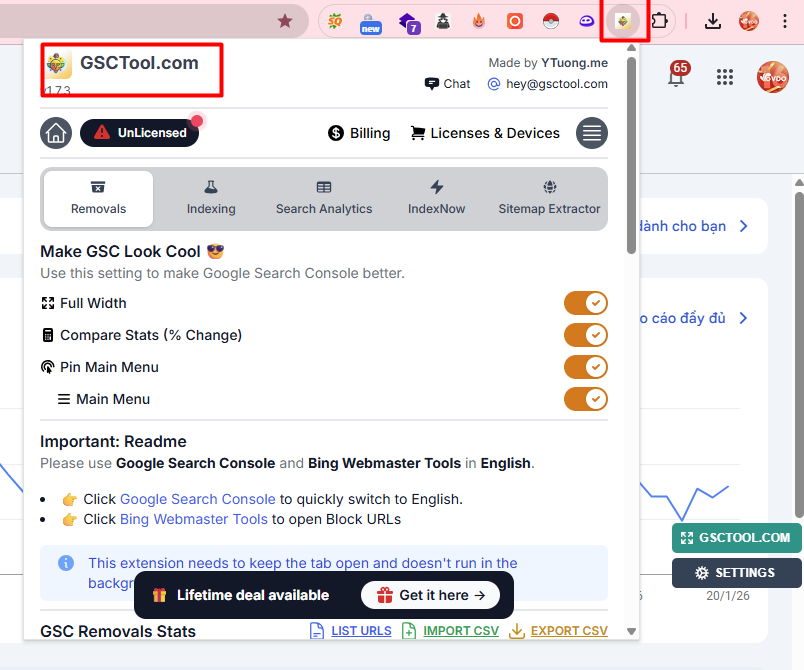
Chọn Import CSV
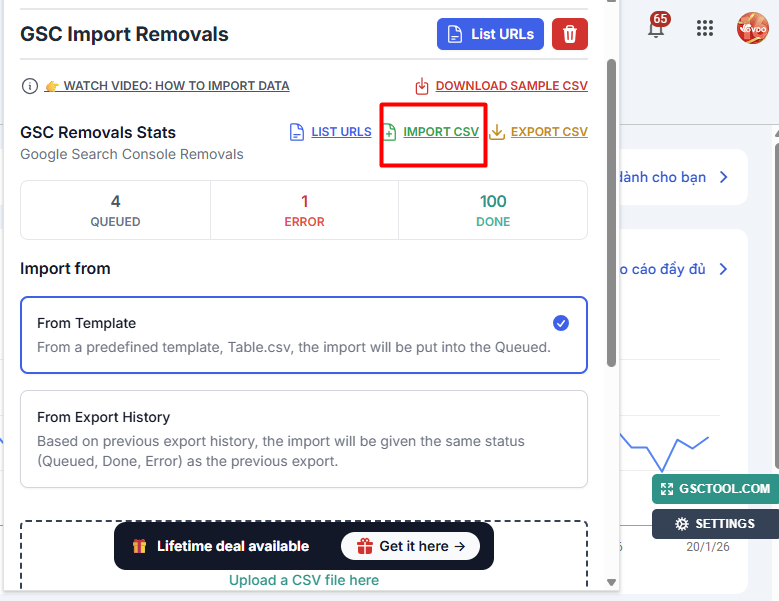
Chọn file CSV đã chuẩn bị sẵn và up lên ==> rồi bấm Start để tải lên
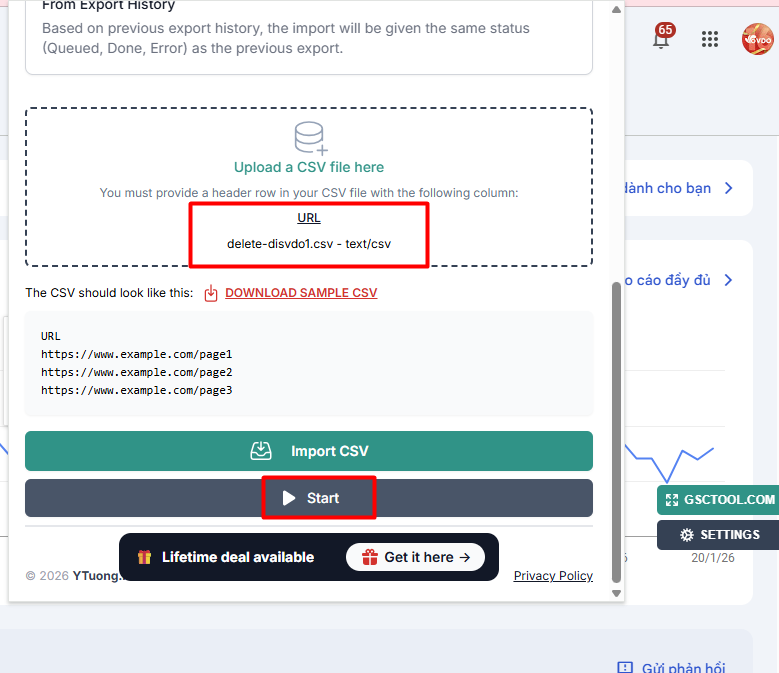
Lúc này bạn sẽ thấy hiển thị số link mà bạn đã up lên, bản free chỉ sử dụng xóa được tối đa 100 URl, để xóa nhiều hơn bạn cần mua key
Bước 4: Sử dụng tab Removals trong Search Console
Chọn Removals → bật tool → chọn theo nhu cầu để xóa tạm thời
GSC Tool sẽ tự động thao tác
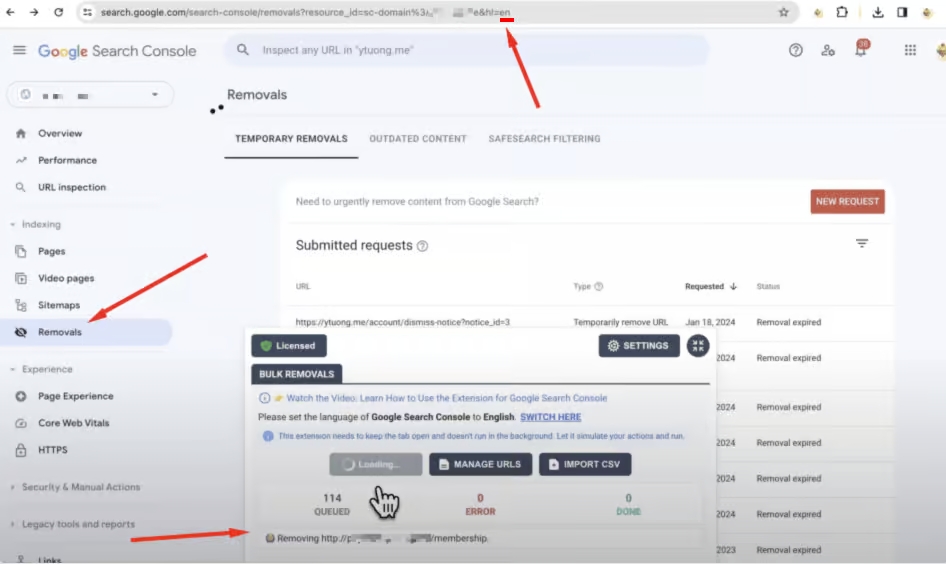
Bây giờ bạn chỉ chờ tiện ích tự động xóa URL cho bạn. Nhưng lưu ý, việc xóa này chỉ là xóa tạm thời trên công cụ tìm kiếm, bạn cần kết hợp thêm để muốn xóa vĩnh viễn:
- Xóa URL trong admin
- Đặt thẻ Noindex và cập nhật sitemap
- Disavow trên Robots.txt
Một số lỗi thường gặp khi dùng GSC Tool
Nếu bạn gặp lỗi như:
-
“Cannot read properties of null (reading ‘url’)”
-
“Can not find button New Request”
…thì có thể do:
-
Không có URL để chạy
-
Hệ điều hành không phải Windows/Mac
-
Ngôn ngữ trình duyệt không phải tiếng Anh
-
Không ở đúng tab Removals của Search Console
Lưu ý:
-
Tiện ích GSCTool cần để tab luôn mở và chạy
-
Google Search Console giới hạn mỗi ngày ~1000 URL
Nếu bạn có bất cứ câu hỏi nào hãy gửi comment phía bên dưới, tôi sẽ hỗ trợ bạn.Chúc các bạn xóa url hàng loạt ra khỏi công cụ tìm kiếm google thành công!
Tag: Cách xoá URL hàng loạt; Công cụ Xóa URL hàng loạt; xoa url tren dien thoai; xóa index google; xoa url tren google; webmaster tool remove url; search console removal; google search console removal; removal tool webmaster; webmaster remov.
Chia sẻ bài viết





Bình luận
( 0 bình luận )Bình luận của bạn
Tin tức liên quan