Nguyên nhân và Cách khắc phục lỗi máy chủ proxy từ chối kết nối
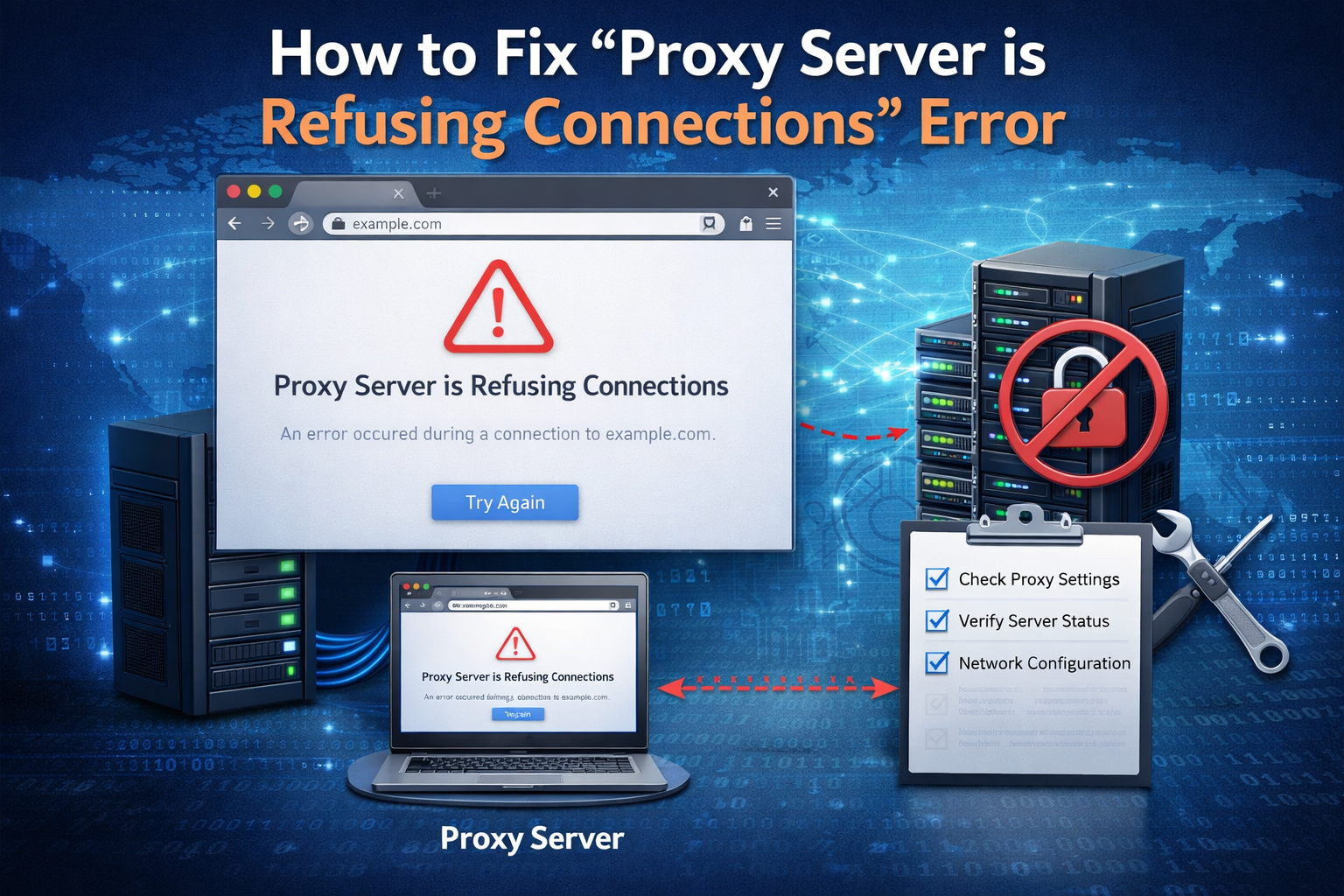
Lỗi “máy chủ proxy từ chối kết nối” là một trong những sự cố khá phổ biến khi người dùng truy cập Internet trên trình duyệt hoặc trong môi trường mạng doanh nghiệp. Khi lỗi này xuất hiện, trình duyệt không thể kết nối ra ngoài thông qua proxy server, khiến người dùng không vào được website, ứng dụng web hoặc các dịch vụ trực tuyến cần thiết.
Nếu bạn đang gặp tình trạng này, bài viết dưới đây sẽ giúp bạn hiểu rõ nguyên nhân lỗi máy chủ proxy từ chối kết nối và hướng dẫn cách khắc phục hiệu quả, dễ thực hiện trên Windows, trình duyệt và hệ thống mạng nội bộ.
Lỗi máy chủ proxy từ chối kết nối là gì?
Proxy server là máy chủ trung gian đứng giữa thiết bị người dùng và Internet. Khi bạn cấu hình proxy, mọi truy cập web sẽ đi qua máy chủ này trước khi đến website đích.
Lỗi máy chủ proxy từ chối kết nối thường xảy ra khi:
-
Trình duyệt đang được thiết lập sử dụng proxy nhưng proxy không phản hồi
-
Proxy server bị tắt, sai địa chỉ hoặc sai cổng
-
Hệ thống mạng chặn kết nối đến proxy
-
Cấu hình proxy trên máy bị lỗi
-
Phần mềm độc hại hoặc extension trình duyệt tự ý thay đổi thiết lập mạng
Khi đó, người dùng có thể thấy các thông báo như:
-
The proxy server is refusing connections
-
Máy chủ proxy từ chối kết nối
-
Unable to connect to the proxy server
-
ERR_PROXY_CONNECTION_FAILED
Dấu hiệu nhận biết lỗi máy chủ proxy từ chối kết nối
Khi gặp lỗi này, bạn thường thấy một số biểu hiện như:
-
Không truy cập được website dù mạng vẫn đang kết nối
-
Chỉ một số trình duyệt bị lỗi, trong khi phần mềm khác vẫn dùng Internet được
-
Trình duyệt báo lỗi kết nối proxy ngay khi mở trang web
-
Đổi sang mạng khác vẫn bị
-
Tắt proxy đi thì vào mạng bình thường
Đây là dấu hiệu cho thấy vấn đề nằm ở thiết lập proxy, không hẳn do đường truyền Internet bị mất hoàn toàn.
Nguyên nhân lỗi máy chủ proxy từ chối kết nối
Để xử lý triệt để, trước tiên cần xác định đúng nguyên nhân. Dưới đây là những lý do phổ biến nhất.
1. Cấu hình proxy sai địa chỉ hoặc sai cổng
Đây là nguyên nhân thường gặp nhất. Nếu địa chỉ IP proxy hoặc port cấu hình không đúng, trình duyệt sẽ không thể kết nối tới máy chủ proxy.
Ví dụ:
-
Sai IP proxy
-
Sai port như 8080, 3128, 8000
-
Nhập nhầm hostname
-
Proxy cũ đã bị thay đổi nhưng máy chưa cập nhật
2. Proxy server đang tắt hoặc bị lỗi dịch vụ
Trong môi trường doanh nghiệp, proxy server có thể bị:
Nếu proxy server không hoạt động, toàn bộ máy trạm đang trỏ về proxy đó đều có thể bị lỗi.
3. Trình duyệt bị bật proxy thủ công ngoài ý muốn
Một số trường hợp người dùng vô tình bật proxy trong phần cài đặt trình duyệt hoặc hệ điều hành mà không biết. Khi proxy đó không hợp lệ, trình duyệt sẽ báo lỗi ngay.
Điều này rất hay xảy ra sau khi:
4. Phần mềm độc hại thay đổi thiết lập proxy
Nhiều loại adware, malware hoặc phần mềm không rõ nguồn gốc có thể âm thầm chỉnh lại proxy trên Windows để chèn quảng cáo, chuyển hướng lưu lượng hoặc theo dõi truy cập.
Khi proxy giả mạo này không còn hoạt động, trình duyệt sẽ xuất hiện lỗi máy chủ proxy từ chối kết nối.
5. Tường lửa hoặc antivirus chặn kết nối tới proxy
Nếu firewall nội bộ, Windows Defender Firewall hoặc phần mềm bảo mật chặn cổng giao tiếp tới proxy server, trình duyệt cũng không thể kết nối.
Tình huống này thường xảy ra khi:
-
Có rule chặn cổng proxy
-
Antivirus chặn ứng dụng trình duyệt
-
Chính sách bảo mật nội bộ thay đổi
-
Proxy chỉ cho phép một số IP nhất định truy cập
6. Lỗi cấu hình mạng trên Windows
Thiết lập mạng bị hỏng, DNS lỗi, Winsock lỗi hoặc TCP/IP stack bị rối cũng có thể khiến proxy hoạt động không bình thường.
Biểu hiện thường là:
7. Proxy yêu cầu xác thực nhưng người dùng không có quyền
Trong doanh nghiệp, một số proxy server yêu cầu:
Nếu người dùng không có quyền hoặc thông tin xác thực sai, proxy có thể từ chối kết nối.
Cách khắc phục lỗi máy chủ proxy từ chối kết nối
Dưới đây là các cách xử lý từ cơ bản đến nâng cao, phù hợp cho cả người dùng cá nhân và quản trị viên hệ thống.
Cách 1: Kiểm tra và tắt proxy trên Windows
Trên Windows, bạn có thể kiểm tra thiết lập proxy như sau:
Bước 1: Mở Settings
Bước 2: Chọn Network & Internet
Bước 3: Chọn Proxy
Bước 4: Kiểm tra các mục:
Nếu bạn không sử dụng proxy, hãy tắt mục “Use a proxy server”.
Nếu mạng nội bộ không yêu cầu proxy thủ công, đây thường là cách khắc phục nhanh và hiệu quả nhất.
Cách 2: Kiểm tra proxy trong Internet Options
Nhiều trình duyệt trên Windows dùng chung thiết lập proxy hệ thống. Bạn có thể kiểm tra thêm theo cách sau:
Bước 1: Mở Control Panel
Bước 2: Chọn Internet Options
Bước 3: Vào tab Connections
Bước 4: Chọn LAN settings
Tại đây, kiểm tra:
Nếu không cần dùng proxy, hãy bỏ chọn.
Cách 3: Xóa cache và reset thiết lập trình duyệt
Nếu cấu hình proxy đã sửa đúng nhưng trình duyệt vẫn lỗi, hãy thử:
Một số extension mạng, VPN hoặc bảo mật có thể can thiệp vào proxy mà bạn không để ý.
Cách 4: Quét virus và phần mềm độc hại
Khi nghi ngờ máy bị phần mềm lạ thay đổi proxy, hãy thực hiện:
-
Quét toàn bộ hệ thống bằng antivirus
-
Gỡ các phần mềm không rõ nguồn gốc
-
Kiểm tra extension trình duyệt
-
Kiểm tra ứng dụng khởi động cùng Windows
Nếu proxy bị malware chỉnh, chỉ tắt proxy thôi có thể chưa đủ. Bạn cần loại bỏ nguyên nhân gốc.
Cách 5: Reset cấu hình mạng bằng Command Prompt
Bạn có thể reset lại một số thành phần mạng trên Windows bằng Command Prompt chạy quyền Administrator.
netsh winhttp reset proxy
netsh winsock reset
netsh int ip reset
ipconfig /flushdns
Sau đó khởi động lại máy.
Ý nghĩa:
-
netsh winhttp reset proxy: xóa cấu hình proxy WinHTTP
-
netsh winsock reset: reset Winsock
-
netsh int ip reset: reset TCP/IP
-
ipconfig /flushdns: xóa cache DNS
Đây là cách rất hữu ích khi lỗi xuất phát từ cấu hình mạng bị sai hoặc bị can thiệp.
Cách 6: Kiểm tra proxy server có đang hoạt động không
Nếu bạn đang ở trong mạng công ty và bắt buộc phải dùng proxy, cần kiểm tra xem proxy server có đang hoạt động hay không.
Quản trị viên nên kiểm tra:
-
Proxy service có đang chạy không
-
IP và port proxy có đúng không
-
Người dùng có truy cập được tới proxy từ mạng nội bộ không
-
Firewall có mở đúng cổng chưa
-
Proxy có đang quá tải hoặc hết tài nguyên không
Có thể thử ping hoặc telnet tới proxy server nếu môi trường cho phép.
Ví dụ kiểm tra cổng:
telnet proxy-server-ip 8080
Nếu không kết nối được, khả năng cao proxy server đang lỗi hoặc bị chặn.
Cách 7: Kiểm tra tường lửa và phần mềm bảo mật
Tạm thời kiểm tra firewall hoặc antivirus xem có đang chặn trình duyệt hoặc cổng proxy không.
Bạn nên kiểm tra:
-
Windows Defender Firewall
-
Antivirus bên thứ ba
-
Firewall trên router
-
Firewall trên server proxy
-
ACL nội bộ trong hệ thống doanh nghiệp
Nếu sau khi tắt tạm thời bảo mật mà truy cập được, cần rà soát lại rule để mở đúng kết nối cần thiết.
Cách 8: Kiểm tra thông tin xác thực proxy
Trong môi trường doanh nghiệp, lỗi này đôi khi không phải do proxy chết mà do người dùng không đủ quyền truy cập.
Cần kiểm tra:
-
Tài khoản proxy có đúng không
-
Mật khẩu có hết hạn không
-
User có thuộc nhóm được phép dùng proxy không
-
IP máy người dùng có nằm trong danh sách cho phép không
Cách xử lý lỗi máy chủ proxy từ chối kết nối trên Chrome và Firefox
Trên Google Chrome
Chrome thường dùng proxy của hệ thống Windows, vì vậy bạn nên:
Nếu lỗi vẫn còn, nhiều khả năng vấn đề nằm ở cấp hệ điều hành hoặc mạng nội bộ.
Trên Mozilla Firefox
Firefox có thể dùng proxy riêng, không hoàn toàn phụ thuộc Windows.
Bạn kiểm tra bằng cách:
Bước 1: Vào Settings
Bước 2: Tìm mục Network Settings
Bước 3: Chọn Settings
Bước 4: Kiểm tra chế độ:
Nếu bạn không cần proxy, hãy chọn No proxy hoặc Use system proxy settings tùy môi trường sử dụng.
Một số lưu ý khi khắc phục lỗi proxy
Để xử lý nhanh và tránh lặp lại lỗi, bạn nên lưu ý:
-
Không tự ý cấu hình proxy nếu không có nhu cầu rõ ràng
-
Chỉ dùng VPN, proxy, extension từ nguồn đáng tin cậy
-
Trong doanh nghiệp, nên có tài liệu cấu hình chuẩn cho người dùng
-
Với máy chủ proxy nội bộ, cần giám sát tài nguyên và log định kỳ
-
Kiểm tra firewall và chính sách bảo mật sau mỗi lần thay đổi hệ thống
Khi nào cần liên hệ quản trị viên mạng?
Bạn nên liên hệ bộ phận IT hoặc quản trị mạng khi:
-
Máy thuộc hệ thống công ty và bắt buộc dùng proxy
-
Nhiều máy cùng gặp lỗi giống nhau
-
Đã tắt proxy trên máy nhưng vẫn không truy cập được
-
Cần tài khoản xác thực proxy
-
Proxy server là thành phần bắt buộc trong mô hình mạng doanh nghiệp
Trong trường hợp này, lỗi có thể nằm ở hạ tầng mạng chứ không còn là lỗi cục bộ trên máy người dùng.
Câu hỏi thường gặp về lỗi máy chủ proxy từ chối kết nối
Lỗi máy chủ proxy từ chối kết nối có phải do mất mạng không?
Không hẳn. Nhiều trường hợp mạng vẫn hoạt động bình thường, nhưng trình duyệt không truy cập được vì cấu hình proxy sai.
Tắt proxy có an toàn không?
Có, nếu hệ thống của bạn không bắt buộc dùng proxy. Nhưng trong mạng doanh nghiệp, bạn nên hỏi quản trị viên trước khi tắt.
Vì sao chỉ một trình duyệt bị lỗi proxy?
Do trình duyệt đó có cấu hình proxy riêng hoặc có extension can thiệp vào kết nối.
Lỗi này có liên quan đến virus không?
Có thể. Một số malware hoặc adware thay đổi proxy trên máy khiến trình duyệt không truy cập được Internet.
Kết luận
Lỗi máy chủ proxy từ chối kết nối thường bắt nguồn từ cấu hình proxy sai, proxy server ngừng hoạt động, firewall chặn kết nối hoặc phần mềm độc hại can thiệp vào thiết lập mạng. Để xử lý hiệu quả, bạn nên kiểm tra từ những bước cơ bản như tắt proxy, reset cấu hình mạng, quét virus cho đến rà soát proxy server trong môi trường doanh nghiệp.
Nếu xác định đúng nguyên nhân, phần lớn trường hợp đều có thể khắc phục khá nhanh mà không cần cài lại hệ điều hành hay thay đổi thiết bị.






-c1ed698d8be59.jpg)