Các bước cài đặt XAMPP server chính xác nhất
XAMPP là một trong những bộ công cụ phổ biến nhất dành cho người mới học lập trình web, quản trị website nội bộ hoặc thử nghiệm môi trường PHP trên máy tính cá nhân. Theo Apache Friends, XAMPP là một bản phân phối Apache dễ cài đặt, tích hợp sẵn Apache, MariaDB, PHP và Perl để người dùng có thể nhanh chóng tạo môi trường phát triển web trên máy của mình.
Tuy nhiên, dù XAMPP khá dễ dùng, nhiều người vẫn gặp lỗi ngay từ bước đầu như cài xong nhưng không chạy được Apache, localhost không mở được, hoặc MySQL không khởi động do xung đột cổng. Vì vậy, trong bài viết này, chúng tôi sẽ hướng dẫn các bước cài đặt XAMPP server chính xác nhất theo trình tự rõ ràng, dễ làm và dễ kiểm tra.
XAMPP server là gì?
XAMPP là môi trường máy chủ cục bộ giúp bạn cài nhanh các thành phần cần thiết để chạy website PHP trên máy tính. Với XAMPP, bạn không cần cài từng phần riêng lẻ như Apache, PHP hay database, mà chỉ cần cài một bộ duy nhất là đã có thể bắt đầu làm việc.
Theo tài liệu chính thức cho Windows, XAMPP hiện có 3 dạng phát hành gồm Installer, ZIP và 7zip; trong đó bản Installer là cách cài đơn giản nhất cho đa số người dùng. Apache Friends cũng lưu ý rằng XAMPP dùng MariaDB thay cho MySQL trong các bản hiện nay, và XAMPP được thiết kế chủ yếu cho môi trường phát triển, không phải môi trường production.
Khi nào nên dùng XAMPP?
XAMPP phù hợp trong các trường hợp như:
-
Học PHP, WordPress, Laravel hoặc code web cơ bản
-
Chạy website demo trên máy cá nhân
-
Tạo môi trường test trước khi đưa website lên hosting
-
Thử database và phpMyAdmin trên localhost
-
Dựng server nội bộ phục vụ phát triển phần mềm
Nếu mục tiêu của bạn là học tập, test hoặc dựng môi trường nội bộ nhỏ, XAMPP là lựa chọn rất tiện.
Chuẩn bị trước khi cài đặt XAMPP server
Trước khi bắt đầu cài đặt, bạn nên chuẩn bị một số điểm sau để tránh lỗi ngay từ đầu.
1. Tải đúng bộ cài XAMPP
Bạn nên tải XAMPP từ trang chính thức của Apache Friends. Theo trang download chính thức, XAMPP được phân phối như một bộ cài dễ triển khai, chỉ cần tải về và chạy installer là có thể bắt đầu.
2. Chọn bản phù hợp với nhu cầu
Nếu bạn dùng Windows và muốn cài nhanh, bản Installer là lựa chọn phù hợp nhất. Nếu bạn là người dùng nâng cao hoặc cần giải nén thủ công, có thể dùng bản ZIP hoặc 7zip. Apache Friends xác nhận bản Installer là cách dễ nhất để cài XAMPP trên Windows.
3. Kiểm tra xung đột cổng trước khi cài
Một trong những lỗi phổ biến nhất là Apache không chạy được do cổng 80 hoặc 443 đã bị phần mềm khác chiếm dụng. Theo FAQ chính thức của XAMPP cho Windows, Apache mặc định dùng port 80 cho HTTP và port 443 cho HTTPS; ngoài ra MySQL mặc định dùng port 3306.
Các bước cài đặt XAMPP server chính xác nhất trên Windows
Dưới đây là quy trình cài đặt được khuyến nghị cho đa số người dùng Windows.
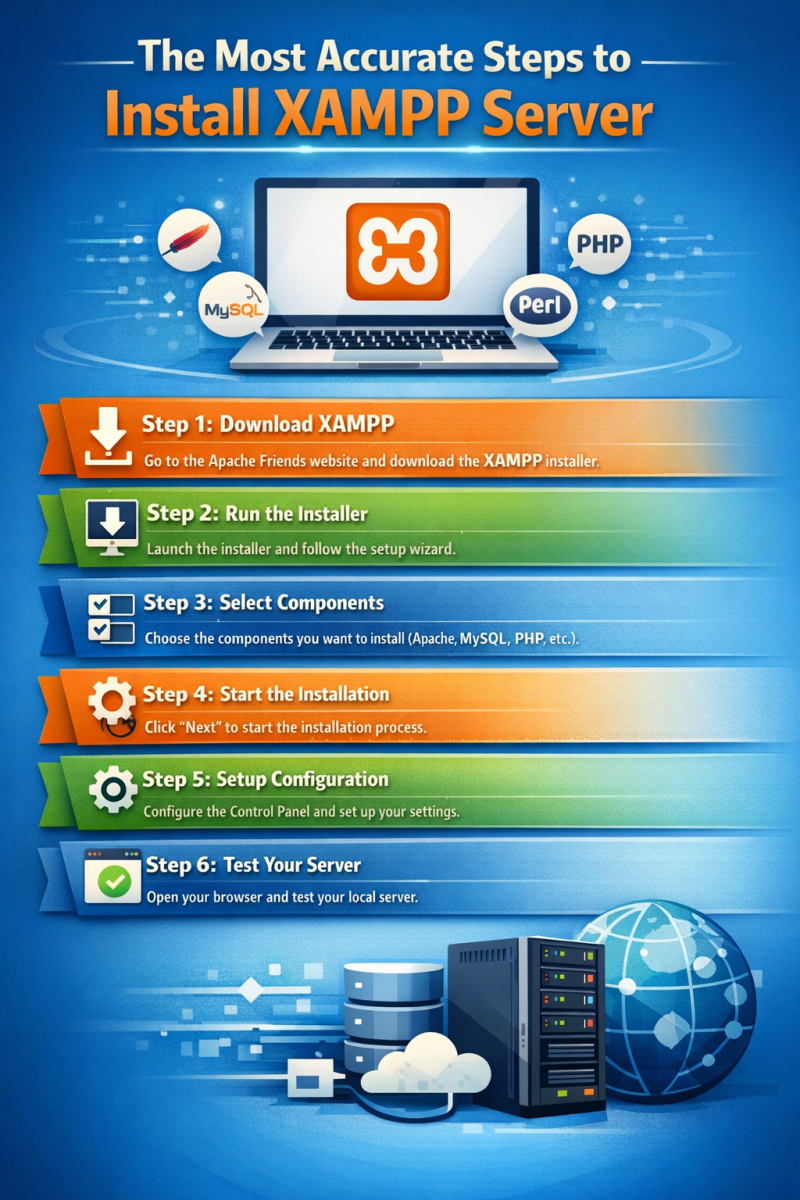
Bước 1: Chạy file cài đặt XAMPP
Sau khi tải xong, bạn mở file cài đặt XAMPP. Nếu Windows hiển thị cảnh báo bảo mật hoặc User Account Control, hãy chọn cho phép chạy để tiếp tục cài đặt.
Với người dùng phổ thông, nên cài bằng bản Installer thay vì bản ZIP, vì cách này giúp quá trình thiết lập nhanh hơn và dễ quản lý hơn sau khi cài xong.
Bước 2: Chọn các thành phần cần cài
Khi trình cài đặt xuất hiện, bạn sẽ thấy các thành phần như:
-
Apache
-
MySQL hoặc MariaDB
-
PHP
-
phpMyAdmin
-
FileZilla
-
Mercury
-
Tomcat
Nếu bạn chỉ cần môi trường PHP cơ bản, có thể giữ các thành phần chính như Apache, database, PHP và phpMyAdmin. Với phần lớn nhu cầu học tập và chạy website local, như vậy là đủ.
Bước 3: Chọn thư mục cài đặt
Bạn chọn thư mục cài đặt XAMPP trên máy. Thông thường, nhiều người dùng đặt tại ổ C hoặc một thư mục dễ nhớ.
Theo tài liệu chính thức, nếu cài bằng bản ZIP thì XAMPP thường được giải nén thành thư mục C:\xampp và sau đó có thể dùng Control Panel để quản lý dịch vụ.
Bước 4: Hoàn tất quá trình cài đặt
Sau khi xác nhận các lựa chọn, bạn nhấn Next để chương trình tiến hành cài đặt. Quá trình này thường chỉ mất vài phút tùy cấu hình máy.
Khi cài xong, bạn có thể mở XAMPP Control Panel để bắt đầu quản lý Apache và MySQL. Theo Apache Friends, Control Panel là trung tâm điều khiển để start/stop Apache, MySQL và cài hoặc gỡ các service liên quan.
Bước 5: Mở XAMPP Control Panel
Sau khi cài xong, bạn mở XAMPP Control Panel. Tại đây, bạn sẽ thấy danh sách các dịch vụ như Apache, MySQL, FileZilla, Mercury.
Bạn chỉ cần nhấn:
-
Start ở dòng Apache
-
Start ở dòng MySQL
Nếu cả hai chuyển sang trạng thái chạy bình thường, nghĩa là XAMPP đã hoạt động.
Theo FAQ chính thức, trên Windows bạn cũng có thể khởi động trung tâm điều khiển bằng file \xampp\xampp-control.exe.
Bước 6: Kiểm tra localhost
Sau khi Apache chạy thành công, bạn mở trình duyệt và truy cập:
http://localhost/
hoặc:
http://127.0.0.1/
Nếu màn hình chào mừng XAMPP xuất hiện, tức là bạn đã cài đặt thành công. Apache Friends xác nhận đây là cách kiểm tra chuẩn sau khi cài XAMPP trên Windows.
Bước 7: Kiểm tra phpMyAdmin
Tiếp theo, bạn có thể truy cập phpMyAdmin để kiểm tra database bằng đường dẫn:
http://localhost/phpmyadmin
Nếu phpMyAdmin mở ra bình thường, điều đó cho thấy Apache và MariaDB đã hoạt động đúng.
Cách đưa website vào XAMPP sau khi cài xong
Sau khi cài đặt XAMPP server thành công, bạn có thể chép mã nguồn website vào thư mục:
C:\xampp\htdocs
Mỗi project nên để trong một thư mục riêng. Ví dụ:
C:\xampp\htdocs\website-demo
Sau đó, bạn truy cập:
http://localhost/website-demo
để chạy thử website.
Lỗi thường gặp khi cài đặt XAMPP server
Đây là phần rất quan trọng vì đa số người dùng không thất bại ở bước cài, mà thất bại ở bước chạy.
1. Apache không start được
Đây là lỗi phổ biến nhất. Theo Apache Friends, nguyên nhân thường gặp là:
-
có một HTTP server khác đang dùng port 80
-
IIS của Windows đang chạy
-
Skype hoặc phần mềm khác đang chiếm port 80
-
firewall chặn cổng của Apache
Nếu gặp lỗi này, bạn nên kiểm tra trước port 80 và port 443.
2. Xung đột với IIS trên Windows
FAQ chính thức của XAMPP cho biết trên Windows, dịch vụ World Wide Web Publishing Service của IIS có thể chiếm port 80, khiến Apache không bind được cổng mặc định. Cách xử lý là dừng dịch vụ này và đặt Startup type thành Disabled.
Nếu bạn không dùng IIS, đây là bước nên kiểm tra đầu tiên.
3. Localhost không mở được
Nếu Apache đã chạy nhưng localhost không mở được, hãy thử dùng:
http://127.0.0.1/
Apache Friends cũng lưu ý trong một số trường hợp, địa chỉ IP loopback có thể hoạt động ổn định hơn hostname cục bộ.
4. MySQL không chạy
Nguyên nhân thường là cổng 3306 đang bị chiếm bởi một MySQL/MariaDB khác đã cài trước đó. Khi đó, bạn cần kiểm tra tiến trình đang chạy hoặc đổi port database trong cấu hình.
XAMPP có dùng cho production được không?
Câu trả lời là không nên. Theo Apache Friends, XAMPP được thiết kế cho môi trường phát triển và được cấu hình theo hướng “mở” để thuận tiện cho developer, nhưng điều này không phù hợp cho production vì tiềm ẩn nhiều rủi ro bảo mật. Tài liệu chính thức nêu rõ một số điểm yếu mặc định như tài khoản root database chưa đặt mật khẩu và một số thành phần có cấu hình mở hơn mức an toàn cho môi trường internet.
Vì vậy, XAMPP phù hợp để:
-
học tập
-
kiểm thử
-
phát triển nội bộ
-
chạy local demo
Còn nếu bạn muốn chạy website thật, nên dùng môi trường server production được cấu hình bảo mật bài bản hơn.
Cách cài đặt XAMPP trên Linux
Nếu bạn dùng Linux, Apache Friends hướng dẫn cài bằng file installer .run. Quy trình cơ bản là cấp quyền thực thi cho file cài, chạy bằng sudo, và sau khi cài xong, XAMPP sẽ nằm trong thư mục /opt/lampp. Tài liệu cũng cho biết có thể khởi động XAMPP bằng lệnh sudo /opt/lampp/lampp start.
Ví dụ:
chmod 755 xampp-linux-*-installer.run
sudo ./xampp-linux-*-installer.run
sudo /opt/lampp/lampp start
Phần này rất hữu ích nếu bạn muốn dựng nhanh môi trường test PHP trên máy Linux.
Một số lưu ý để cài XAMPP ổn định hơn
Khi cài đặt XAMPP server, bạn nên ghi nhớ vài điểm sau:
-
Ưu tiên cài bằng bản Installer nếu dùng Windows
-
Luôn kiểm tra port 80, 443 và 3306 trước khi kết luận XAMPP bị lỗi
-
Chỉ dùng XAMPP cho môi trường test hoặc phát triển
-
Sau khi cài xong, kiểm tra ngay bằng localhost
-
Nếu cần chạy lâu dài, nên đặt lại mật khẩu database và rà soát cấu hình bảo mật cơ bản
Kết luận
Các bước cài đặt XAMPP server chính xác nhất thực ra không quá phức tạp. Điều quan trọng là bạn thực hiện đúng thứ tự: tải đúng bộ cài, cài bằng Installer, khởi động Apache và MySQL từ Control Panel, sau đó kiểm tra bằng localhost. Trong đa số trường hợp, nếu có lỗi thì nguyên nhân nằm ở xung đột port, đặc biệt là port 80 với IIS hoặc phần mềm khác.
Nếu làm đúng các bước trên, bạn hoàn toàn có thể dựng được một môi trường web local ổn định để học PHP, chạy WordPress, test giao diện hoặc phát triển website ngay trên máy tính cá nhân.
FAQ
XAMPP server dùng để làm gì?
XAMPP giúp tạo môi trường máy chủ cục bộ để chạy Apache, MariaDB, PHP và các ứng dụng web trên máy cá nhân.
Cài XAMPP trên Windows nên dùng bản nào?
Theo Apache Friends, bản Installer là cách dễ nhất cho người dùng Windows.
Vì sao Apache trong XAMPP không chạy?
Nguyên nhân thường do port 80 hoặc 443 đang bị IIS, Skype hoặc phần mềm khác chiếm dụng.
XAMPP có phải dùng MySQL không?
Trong các bản hiện nay, XAMPP dùng MariaDB thay cho MySQL.
XAMPP có nên dùng cho website chạy thật không?
Không nên. XAMPP được Apache Friends khuyến nghị cho môi trường phát triển, không phải production.





-c1ed698d8be59.jpg)