

Hướng dẫn cài đặt ubuntu trên máy ảo Vmware chi tiết, đầy đủ
Việc cài đặt Ubuntu trên máy ảo VMware là bước nền tảng trong triển khai môi trường lab, phát triển phần mềm và thử nghiệm hệ thống. Giải pháp này cho phép vận hành hệ điều hành Linux độc lập trên nền tảng Windows hoặc macOS, tối ưu tài nguyên phần cứng, kiểm soát snapshot, networking và khả năng mở rộng. Bài viết tập trung hướng dẫn cấu hình chuẩn, đảm bảo hiệu năng, tính ổn định và bảo mật trong môi trường ảo hóa.
Điều kiện trước khi cài đặt ubuntu trên máy ảo Vmware?
Để thực hiện các bước cài đặt ubuntu trên máy ảo nói chung, bạn cần chuẩn bị một máy ảo VPS và 1 File ISO cài đặt Ubuntu.
Hướng dẫn cài đặt ubuntu trên máy ảo Vmware
* Chú ý: Trong bài viết này, chúng tôi đã sử dụng Phần mềm VMWare Workstation (bản Pro 14) và 1 file ISO để cài đặt ubuntu.
Hướng dẫn chi tiết các bước cài đặt ubuntu trên máy ảo Vmware
Quá trình 1: Cài đặt và thiết lập máy chủ ảo Vmware trên máy tính của mình
Quá trình cài đặt diễn ra rất đơn giản thông qua các bước chi tiết sau:
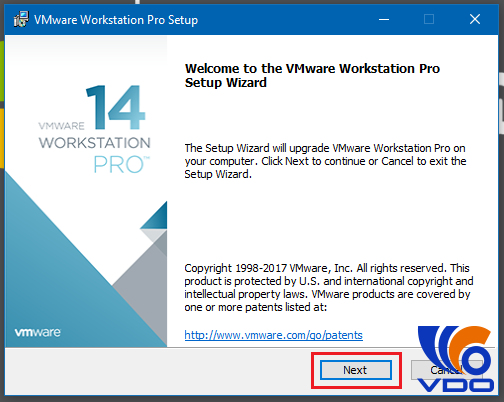
- Cài đặt máy ảo Vmware lê máy tính của mình bằng cách chuột phải vào file và chạy với quyền admin.
Hướng dẫn cài đặt ubuntu trên máy ảo Vmware - Hình 1
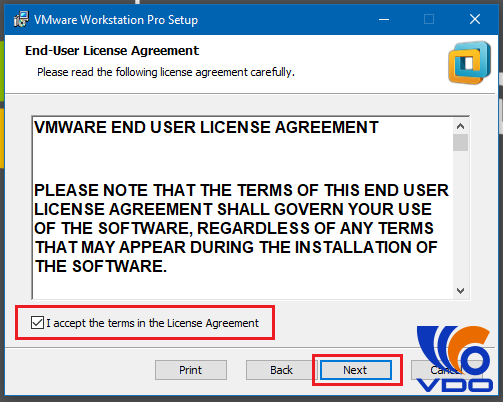
- Bấm chọn I Accept the terms in the license Agreement và nhấn Next để tiếp tục.
Hướng dẫn cài đặt ubuntu trên máy ảo Vmware - Hình 2
Tiếp đến, tích vào ô trống và tiếp tục.
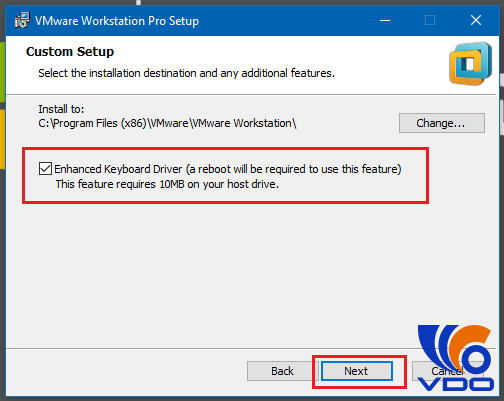
Hướng dẫn cài đặt ubuntu trên máy ảo Vmware - Hình 3
Và tiếp theo, làm như hình vẽ:
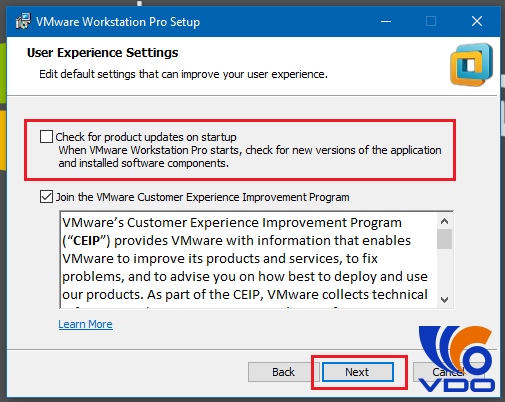
Hướng dẫn cài đặt ubuntu trên máy ảo Vmware - Hình 4
Rồi chọn Desktop và Start Menu Programs Folder để chúng được hiển thị ra màn hình khi cài đặt xong.
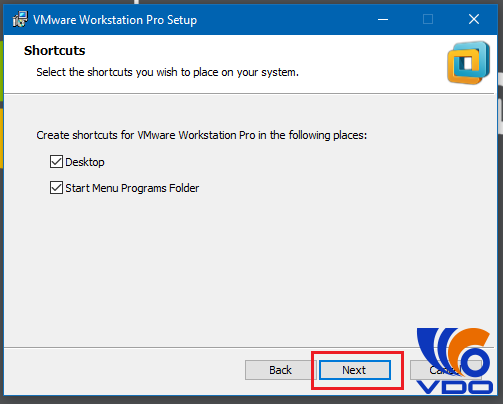
Hướng dẫn cài đặt ubuntu trên máy ảo Vmware - Hình 5
Bắt đầu cài đặt bằng cách nhấn Install
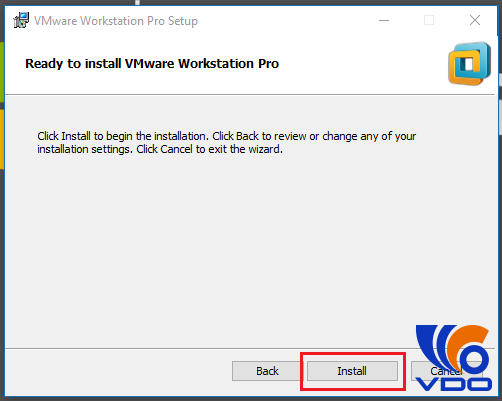
Hướng dẫn cài đặt ubuntu trên máy ảo Vmware - Hình 6
Sau đó, đợi quá trình cài đặt diễn ra và kết thúc.
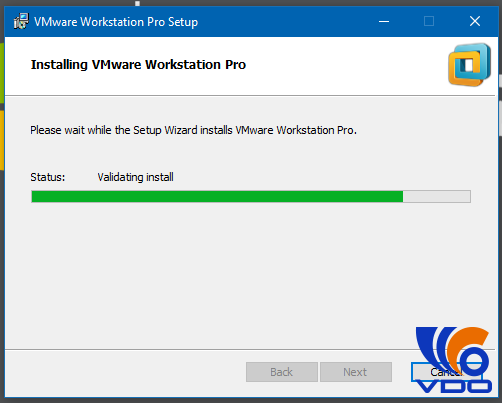
Hướng dẫn cài đặt ubuntu trên máy ảo Vmware - Hình 7
Máy tính tự cài đặt nên bạn không phải thao tác nhiều, chỉ cần click vào Next mỗi khi có yêu cầu mà thôi. Cuối cùng, finish để kết thúc.
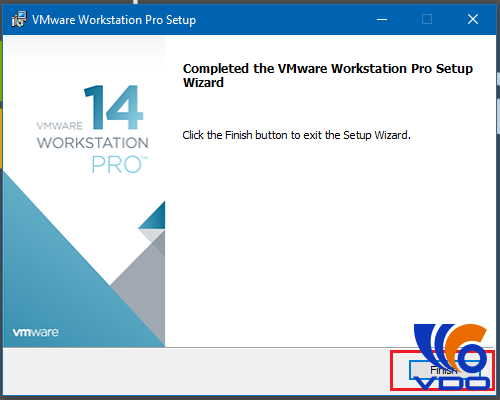
Hướng dẫn cài đặt ubuntu trên máy ảo Vmware - Hình 8
Sau khi mọi thứ đã xong, máy ảo VMware sẽ yêu cầu máy tính của bạn khởi động lại để chúng có thể làm việc chơn chu hơn.
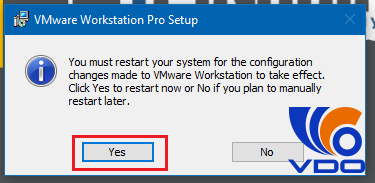
Hướng dẫn cài đặt ubuntu trên máy ảo Vmware - Hình 9
Chỉ với phần mềm máy ảo Vmware, bạn có thể sử dụng đày đủ tính năng cho phần cài đặt ubuntu rồi đó!
Quá trình 2: Cài đặt Linux lên máy ảo
Sau khi cài đặt máy chủ ảo xong, hãy mở chúng lên và bắt đầu thao tác nào! Việc cài đặt máy ảo cho chúng được tiến hành như sau:
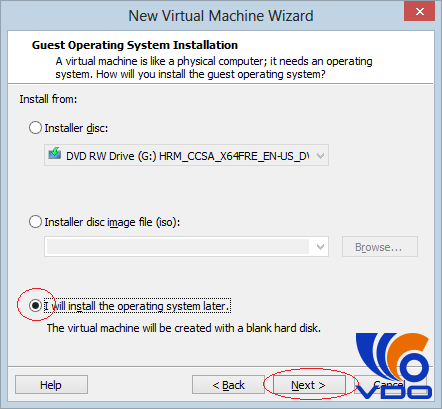
Hướng dẫn cài đặt ubuntu trên máy ảo Vmware - Hình 10
Tiếp đến sẽ là chọn hệ điều hành cài đặt
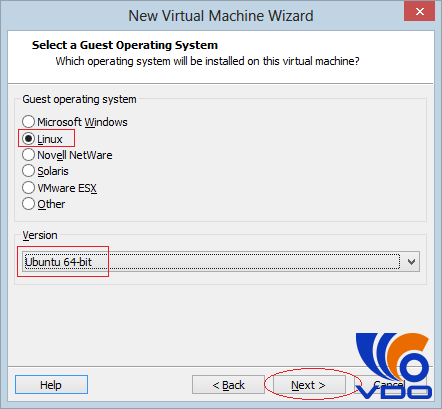
Hướng dẫn cài đặt ubuntu trên máy ảo Vmware - Hình 11
Sau đó, là vị trí đặt máy ảo. Bạn hoàn toàn có thể thay đổi vị trí đường dẫn này tại đây.
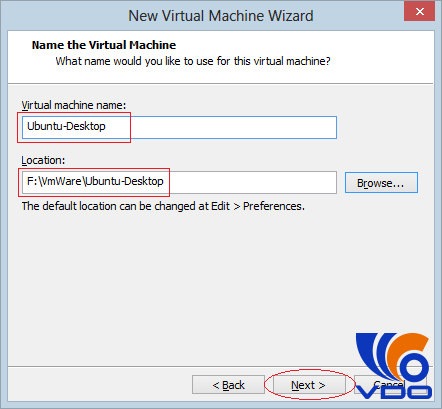
Hướng dẫn cài đặt ubuntu trên máy ảo Vmware - Hình 12
Đây sẽ là nơi bạn lựa chọn dung lượng ổ cứng của máy ảo. Tùy vào dung lượng ổ cứng cũng như nhu cầu sử dụng của mình mà chọn lựa con số cho phù hợp. Bởi bó sẽ chiếm dung lượng thật trên máy tính của bạn đó!
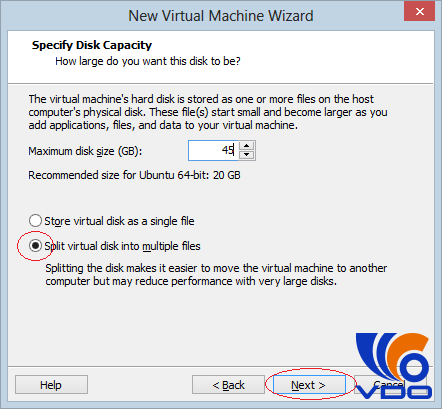
Hướng dẫn cài đặt ubuntu trên máy ảo Vmware - Hình 13
Cùng xem cấu hình chi tiết nào!
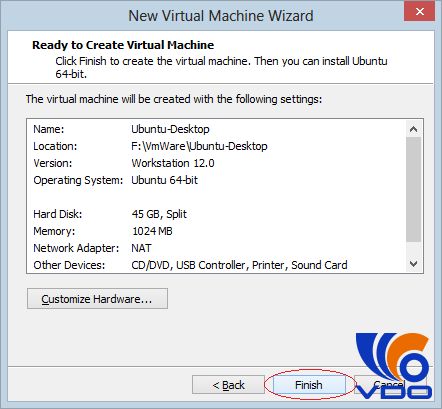
Hướng dẫn cài đặt ubuntu trên máy ảo Vmware - Hình 14
Như vậy, bạn đã thiết lập xong máy ảo. Lúc này, bạn có thể thay đổi một vài thông số cho chúng.
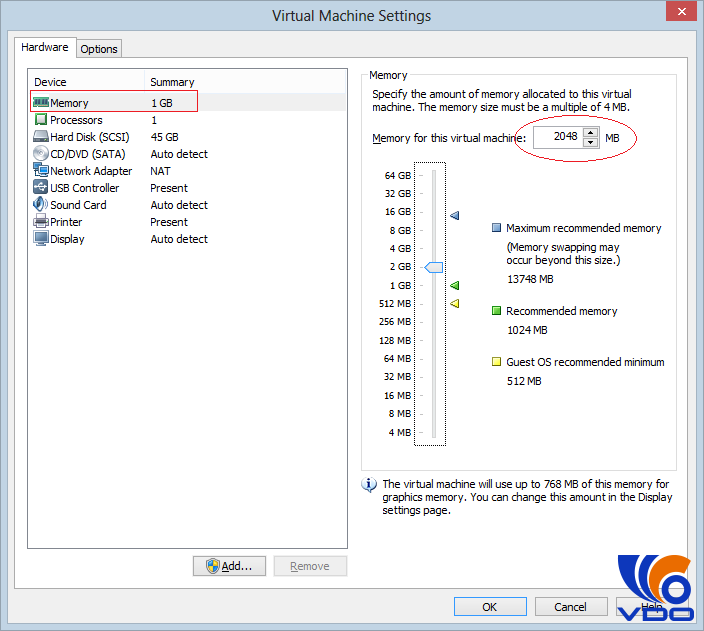
Hướng dẫn cài đặt ubuntu trên máy ảo Vmware - Hình 15
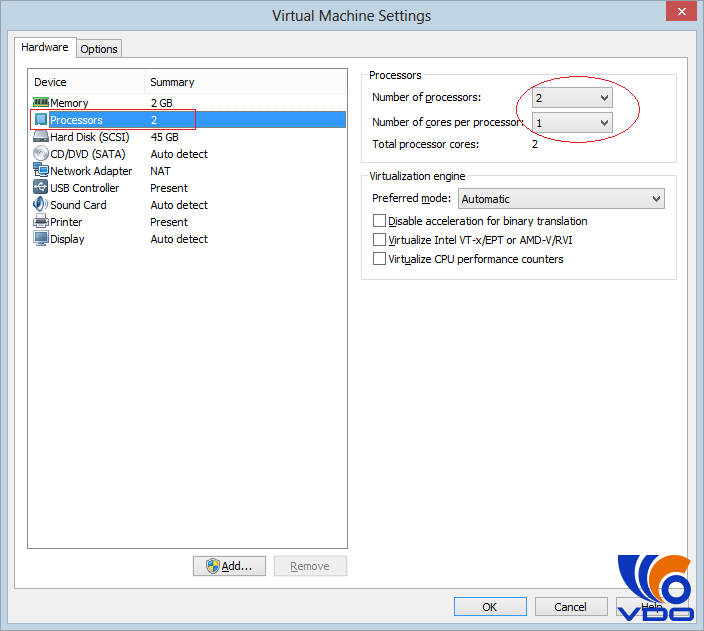
Hướng dẫn cài đặt ubuntu trên máy ảo Vmware - Hình 16
Tiếp đến, chúng ta cùng đi vào cài đặt hệ điều hành Ubuntu, theo như mục đích bạn đầu cài máy ảo nhé! Chúng ta bắt đầu tại đây, chọn file ISO vừa tải về trên máy tính của mình
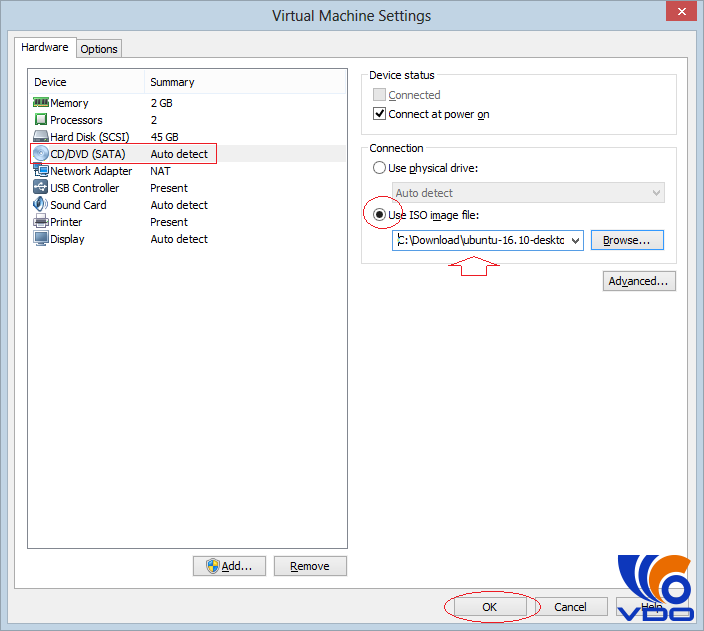
Hướng dẫn cài đặt ubuntu trên máy ảo Vmware - Hình 17
Như vậy, Quá trình Ubuntu đã được diễn ra.
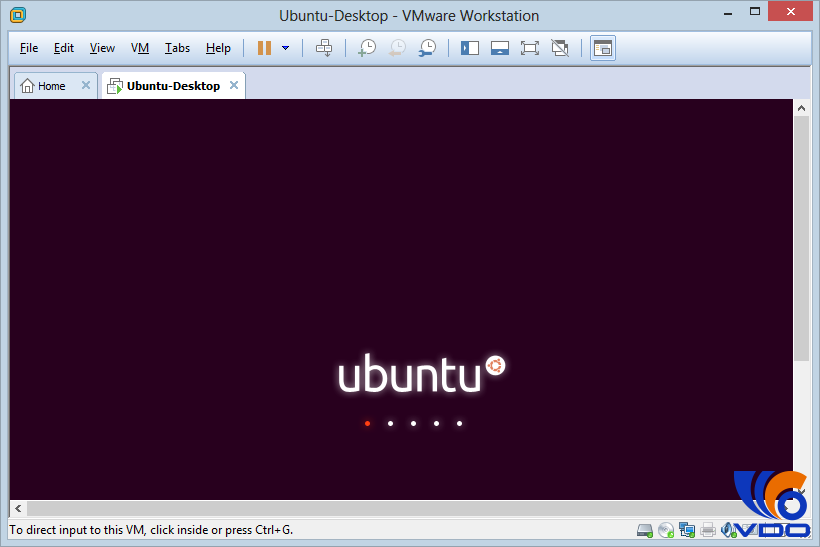
Hướng dẫn cài đặt ubuntu trên máy ảo Vmware - Hình 18
Tại đây, bạn có 2 lựa chọn, 1 là dùng thử và 2 là cài đặt. Chúng ta đi theo cách cài đặt chúng nhé!
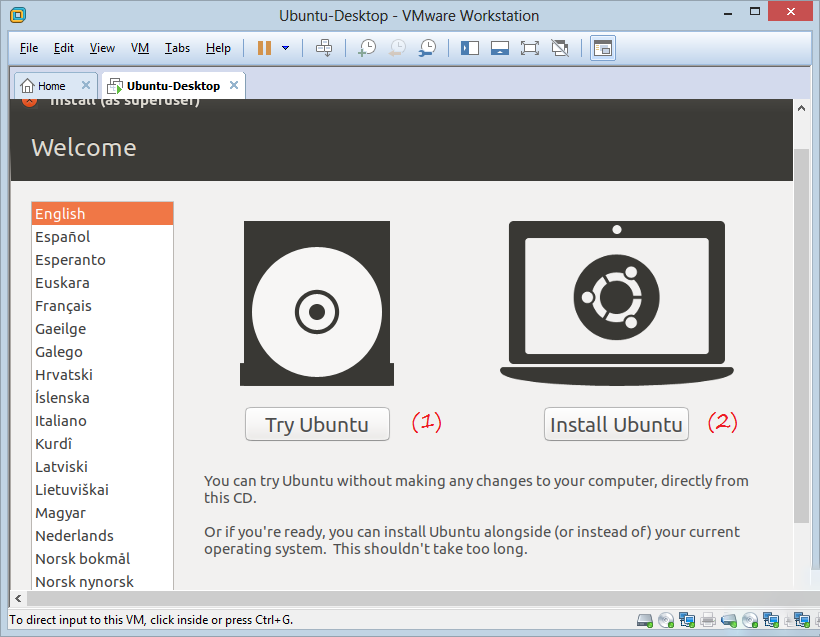
Hướng dẫn cài đặt ubuntu trên máy ảo Vmware - Hình 19
Sau khi chọn cài đặt, sẽ có 1 giao diện khá hiện lên, hãy bỏ tích chúng đi, như trong hình vẽ.
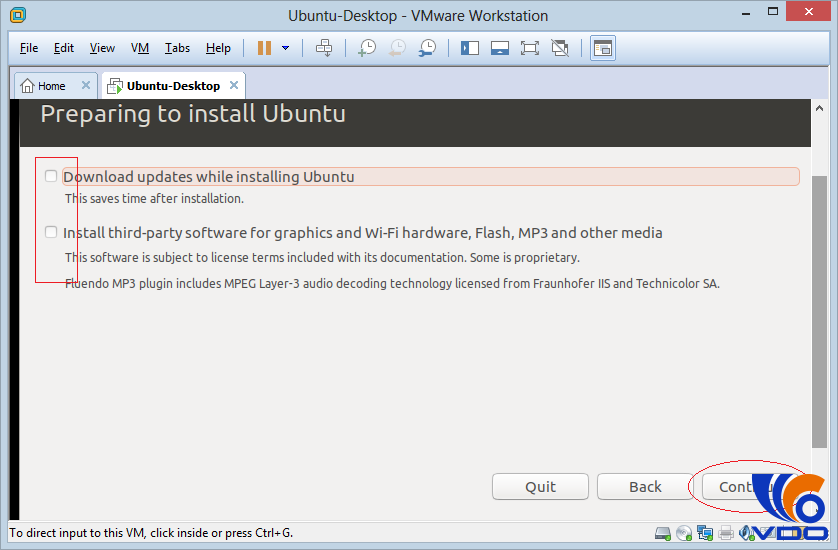
Hướng dẫn cài đặt ubuntu trên máy ảo Vmware - Hình 20
Tiếp đến, chọn mục Erase disk and istall Ubuntu để cài đặt. Lưu ý là cảnh báo hiện ra, ta vẫn có thể cài đặt được nhé, không ảnh hưởng gì cả.
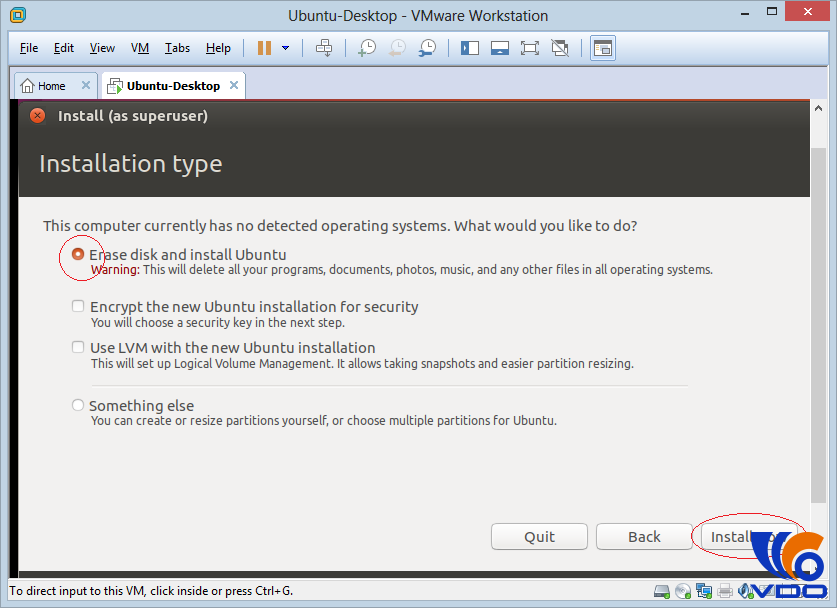
Hướng dẫn cài đặt ubuntu trên máy ảo Vmware - Hình 21
Bước đầu tiên của quá trình, là chọn múi giờ
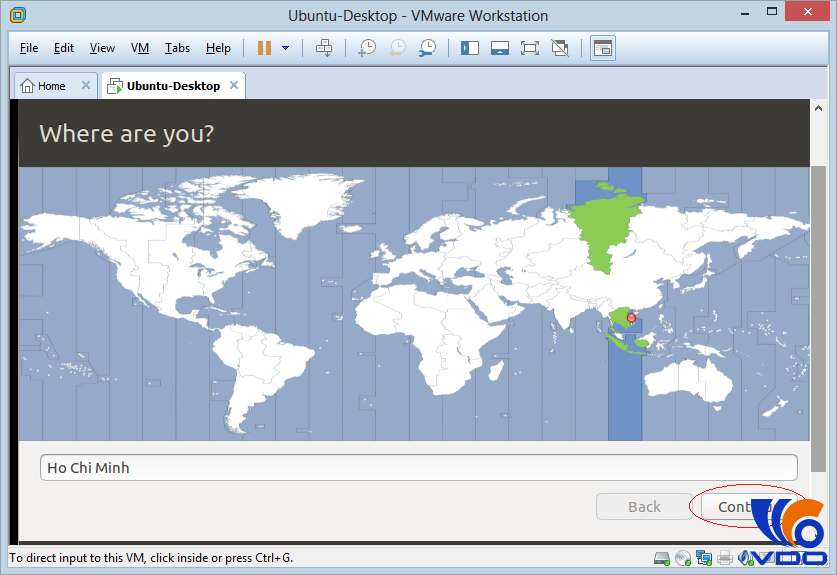
Hướng dẫn cài đặt ubuntu trên máy ảo Vmware - Hình 22
Tiếp đến chọn ngôn ngữ, bạn theo dõi và làm theo hình vẽ nhé! Cũng khá đơn giản thôi.
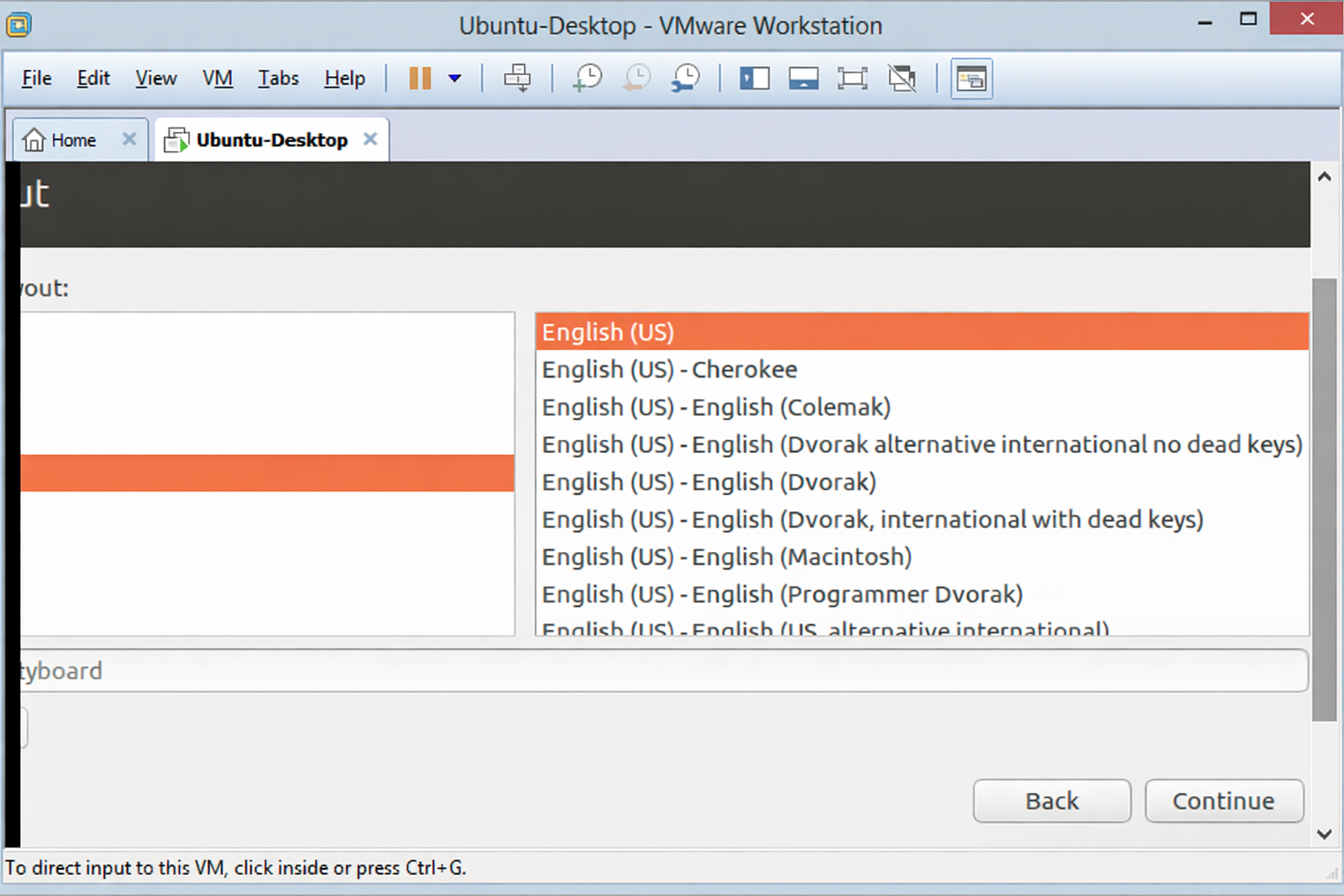 Hướng dẫn cài đặt ubuntu trên máy ảo Vmware - hình 23
Đây là giao diện để đặt tên và mật khẩu cho hệ điều hành. Lưu ý user name và password không viết hoa chữ cái đầu tiên nhé!
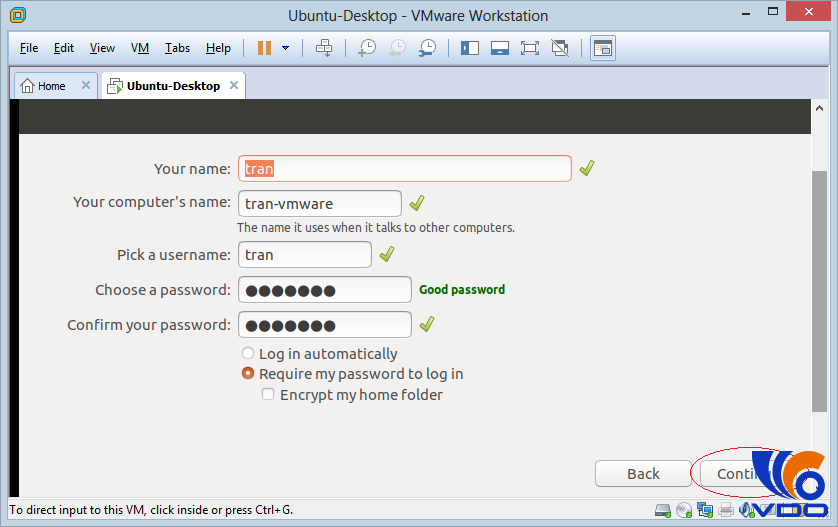
Hướng dẫn cài đặt ubuntu trên máy ảo Vmware - Hình 24
Như vậy, Ubuntu đã tự động cài đặt.
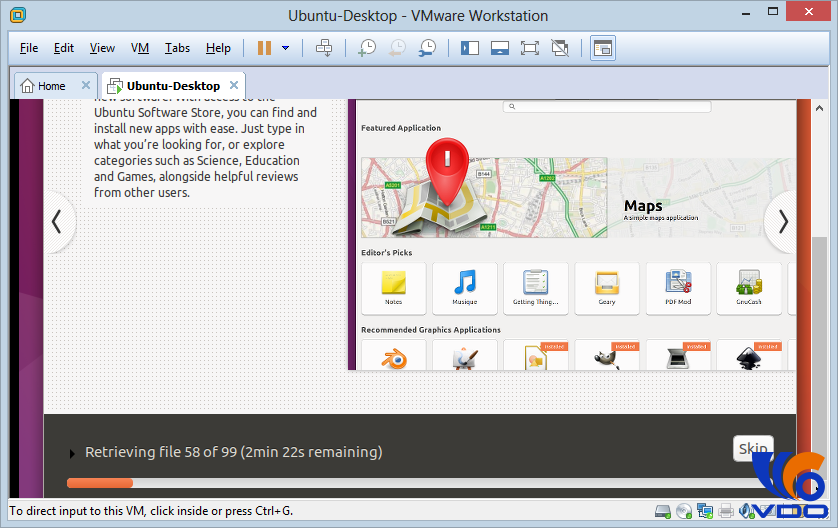
Hướng dẫn cài đặt ubuntu trên máy ảo Vmware - Hình 25
Đây là bước cài đặt cuối cùng trước khi kết thúc cài đặt rồi đó.
Sau khi cài cài đặt cài đặt ubuntu trên máy ảo Vmware, nó sẽ hiện ra giao diện như hình bên dưới. Bạn nên khởi động lại hệ điều hành ngay sau khi cài đặt xong.
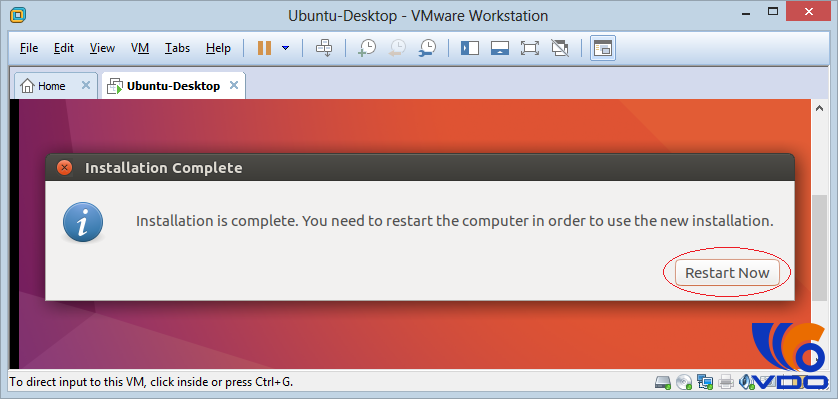
Hướng dẫn cài đặt ubuntu trên máy ảo Vmware - Hình 26
Và đây là thành quả chúng ta có được.
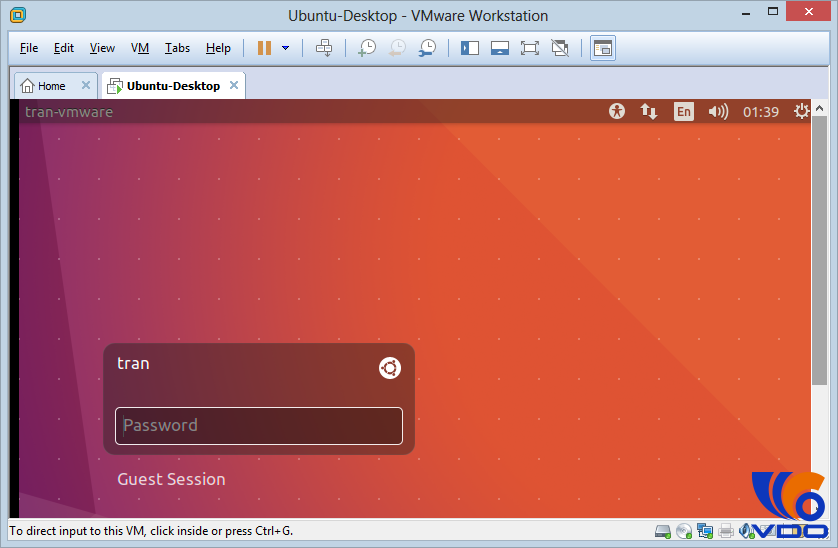
Hướng dẫn cài đặt ubuntu trên máy ảo Vmware - Hình 27
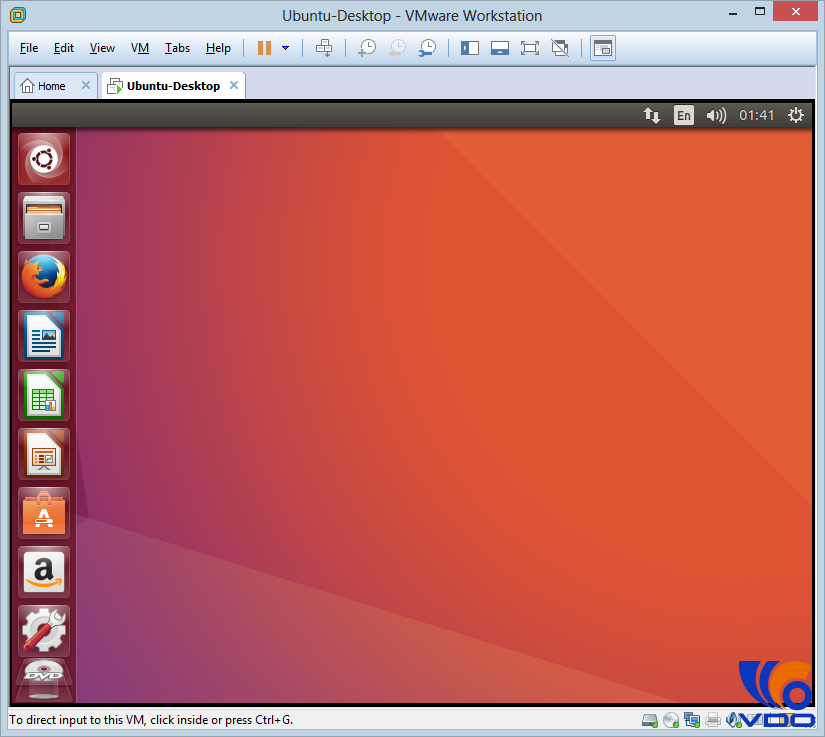
Hướng dẫn cài đặt ubuntu trên máy ảo Vmware - Hình 28
Như vậy là bạn đã cài đặt thành công rồi đó. Hãy bắt tay vào tìm hiểu hệ điều hành mới này ngay thôi nào.
Đến đây, bạn đã biết cách cài đặt ubuntu trên máy ảo Vmware chi tiết nhất rồi chứ? Hy vọng với nội dung trên sẽ mang đến bạn đọc những thông tin hữu ích. Đừng quên chia sẻ thông tin này đến những người bạn của mình nhé! Chúc bạn thành công!
>> Các tìm kiếm liên quan:
- hướng dẫn cài ubuntu trên máy ảo virtualbox,
- hướng dẫn cài ubuntu trên máy ảo vmware,
- hướng dẫn cài đặt ubuntu trên máy ảo,
- cách cài ubuntu trên máy ảo vmware,
Chia sẻ bài viết


Bình luận
( 0 bình luận )Bình luận của bạn
Tin tức liên quan