

Gợi ý cách sửa lỗi USB device not recognized
Khi cắm USB vào máy tính (dù là Windows XP, 7, 8 hay 10), chắc hẳn không ít lần bạn gặp phải thông báo lỗi đầy phiền phức "USB device not recognized". Đừng quá lo lắng, đây là một lỗi khá phổ biến. Dưới đây là 4 phương pháp đơn giản nhất giúp bạn tự khắc phục tình trạng này.
Cách 1: Khởi động lại máy tính (Restart)
Đôi khi, giải pháp đơn giản nhất lại là giải pháp hiệu quả nhất. Một vài xung đột phần mềm tạm thời có thể khiến máy tính không nhận diện được thiết bị ngoại vi. Làm theo những bước sau đây :
- Lưu lại toàn bộ công việc đang làm dở và đóng các ứng dụng.
- Rút USB ra khỏi máy.
- Khởi động lại máy tính (Bạn có thể tắt máy, để máy nghỉ vài phút rồi bật lại để hệ thống làm mới hoàn toàn).
- Cắm lại USB và kiểm tra xem máy đã nhận chưa.
Cách 2: Đổi cổng cắm USB khác
Lỗi đôi khi không nằm ở hệ điều hành hay chiếc USB của bạn, mà nằm ở chính cổng cắm (cổng USB bị lỏng, bám bụi hoặc hỏng hóc). Hãy thử rút USB và cắm sang một cổng khác trên máy.
Mẹo nhỏ: Nếu bạn đang dùng máy tính để bàn (PC), hãy ưu tiên cắm USB vào các cổng ở mặt sau của thùng máy (cắm trực tiếp vào bo mạch chủ) vì chúng thường cung cấp nguồn điện ổn định hơn so với các cổng ở mặt trước.
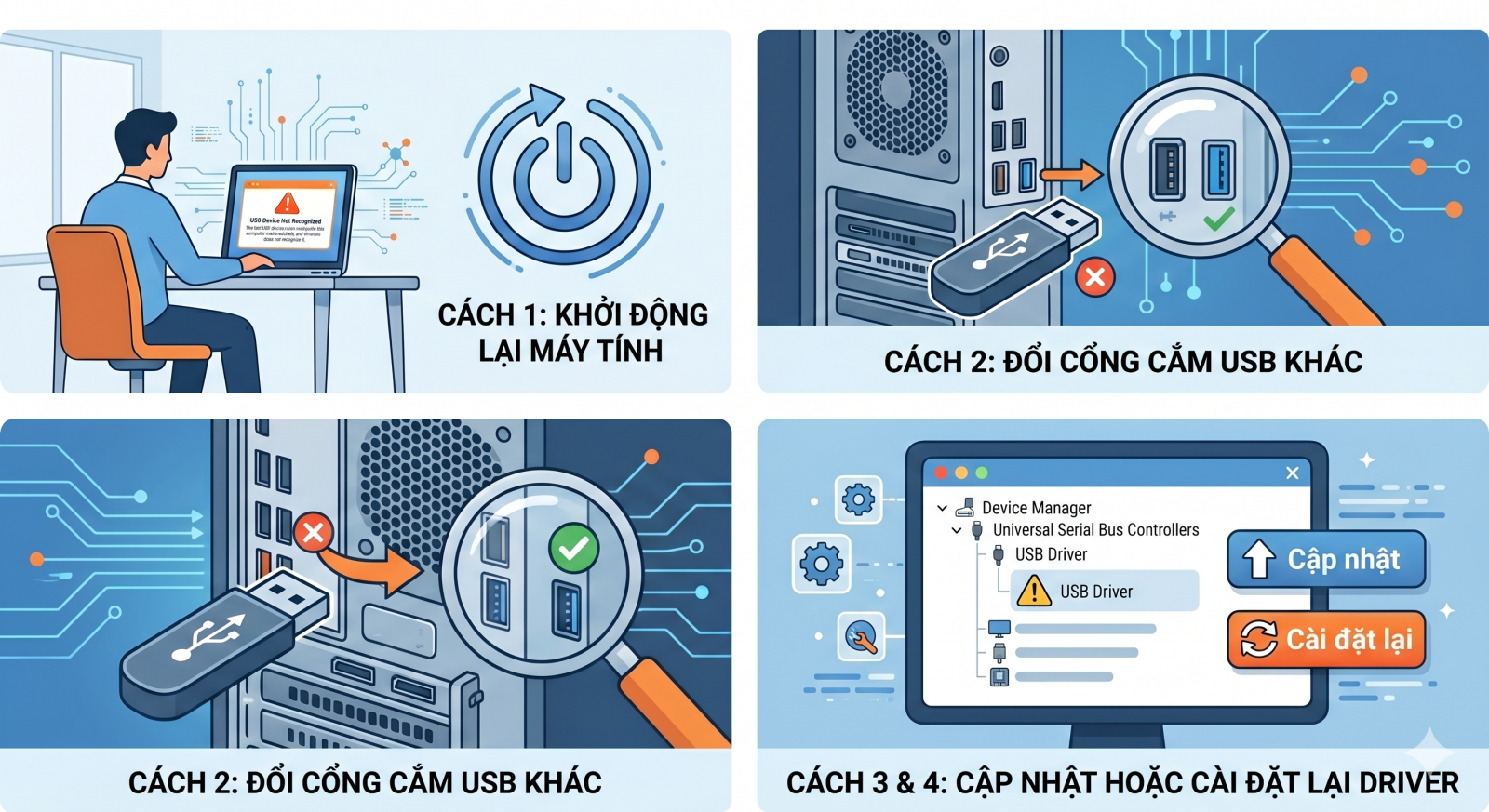
Cách 3: Cập nhật Driver "Generic USB Hub"
Việc Driver bị lỗi thời hoặc xung đột cũng là nguyên nhân uy tín gây ra lỗi này. Bạn có thể làm mới nó theo các bước sau:
-Mở Start Menu, tìm kiếm và mở công cụ Device Manager.
-Tìm và mở rộng mục Universal Serial Bus controllers.
-Click chuột phải vào dòng Generic USB Hub và chọn Update Driver Software (hoặc Update driver).
-Chọn Browse my computer for driver software > Chọn tiếp Let me pick from a list of device drivers on my computer.
-Chọn mục Generic USB Hub trong danh sách và nhấn Next.
Đợi hệ thống cập nhật xong và hiển thị thông báo thành công, sau đó kiểm tra lại USB.
Cách 4: Gỡ cài đặt và cài lại Driver USB
Nếu việc cập nhật không mang lại tác dụng, bạn hãy thử xóa hẳn Driver cũ đi để Windows tự động nhận diện và cài đặt lại bản mới nhất.
Lưu ý: Bạn nên tạo một điểm sao lưu hệ thống (System Restore Point) trước khi thực hiện để đảm bảo an toàn.
-Nhấn tổ hợp phím Windows + R để mở hộp thoại Run. Nhập devmgmt.msc và nhấn Enter để mở Device Manager.
-Mở rộng mục Disk Drives. Tìm tên chiếc USB của bạn (thường có chữ External USB hoặc tên hãng), click chuột phải và chọn Uninstall device.
-Tiếp tục mở rộng mục Universal Serial Bus controllers. Click chuột phải vào dòng USB Mass Storage Device và cũng chọn Uninstall device. (Bạn có thể gỡ các thiết bị USB có biểu tượng dấu chấm than vàng hoặc không rõ tên tại đây).
-Sau khi gỡ xong, nhìn lên thanh menu trên cùng, chọn thẻ Action > click vào Scan for hardware changes.
Windows sẽ tự động quét và cài đặt lại các Driver còn thiếu. Lúc này, hãy mở This PC (hoặc My Computer) lên xem ổ USB đã xuất hiện lại chưa nhé!
Chia sẻ bài viết


Bình luận
( 0 bình luận )Bình luận của bạn
Tin tức liên quan