

Chi tiết cài đặt server ibm HTTP 8.0 và 8.5
Chi tiết cài đặt IBM HTTP Server 8.0 và 8.5
Đã có khá nhiều bài viết hướng dẫn cài đặt server IBM trên internet, tuy nhiên phần lớn vẫn còn trình bày ngắn, thiếu chi tiết hoặc chưa mô tả rõ từng bước thao tác. Trong bài viết này, chúng tôi sẽ chia sẻ lại đầy đủ quy trình cài đặt IBM HTTP Server 8.0 và 8.5 theo cách dễ hiểu, rõ ràng và thực tế hơn, giúp bạn có thể triển khai nhanh chóng trong môi trường sử dụng WebSphere Application Server.
Bài viết không chỉ hướng dẫn phần cài đặt IBM HTTP Server thông qua IBM Installation Manager (IIM) mà còn trình bày luôn phần cấu hình Web Server Plug-in bằng WebSphere Customization Toolbox. Đây là phần rất quan trọng nếu bạn muốn tích hợp IBM HTTP Server với hệ thống WebSphere một cách ổn định.
IBM HTTP Server là gì?
IBM HTTP Server, thường được gọi tắt là IHS, là máy chủ web do IBM phát triển, thường được triển khai cùng IBM WebSphere Application Server trong các hệ thống doanh nghiệp. IHS đóng vai trò tiếp nhận request HTTP/HTTPS từ phía người dùng, sau đó phối hợp với plug-in để chuyển tiếp yêu cầu tới các ứng dụng chạy trên WebSphere.
Việc cài đặt và cấu hình đúng IBM HTTP Server sẽ giúp hệ thống hoạt động ổn định hơn, hỗ trợ quản lý kết nối tốt hơn và tối ưu hóa luồng truy cập trong môi trường ứng dụng doanh nghiệp.
Chuẩn bị trước khi cài đặt IBM HTTP Server 8.0 và 8.5
Trước khi bắt đầu, bạn cần hoàn thành một số bước chuẩn bị cơ bản để quá trình cài đặt diễn ra thuận lợi.
1. Cài đặt IBM Installation Manager
Trước tiên, bạn cần tải về và cài đặt IBM Installation Manager (IIM). Đây là công cụ chính được IBM sử dụng để cài đặt các thành phần như:
-
IBM HTTP Server
-
Web Server Plug-ins for IBM WebSphere Application Server
-
WebSphere Customization Toolbox
Nếu chưa có IIM, bạn sẽ không thể tiếp tục quá trình cài đặt đúng chuẩn.
2. Tải bộ cài IBM HTTP Server
Tiếp theo, hãy tải các file cài đặt IBM HTTP Server từ trang cung cấp của IBM, sau đó giải nén toàn bộ nội dung vào một thư mục trên máy chủ.
Bạn nên đặt thư mục này ở vị trí dễ nhớ để thuận tiện khi cấu hình repository trong Installation Manager.
3. Thêm repository vào IBM Installation Manager
Mở IBM Installation Manager, sau đó thực hiện theo đường dẫn:
File → Preferences → Add Repository
Tại đây, bạn thêm đường dẫn đến thư mục chứa bộ cài IBM HTTP Server đã giải nén. Sau khi thêm xong, hãy kiểm tra lại kết nối với repository mới để bảo đảm Installation Manager đã nhận diện đúng nguồn cài đặt.
4. Kiểm tra phiên bản khả dụng
Trong IIM, bạn có thể nhấn vào tùy chọn kiểm tra các phiên bản khả dụng để xác nhận các gói cài đặt hiện có. Từ danh sách các package, hãy chọn:
-
IBM HTTP Server for WebSphere Application Server
-
Web Server Plug-ins for IBM WebSphere Application Server
-
WebSphere Customization Toolbox
Đây là 3 thành phần thường được cài đặt cùng nhau để phục vụ cho việc tích hợp IBM HTTP Server với WebSphere.
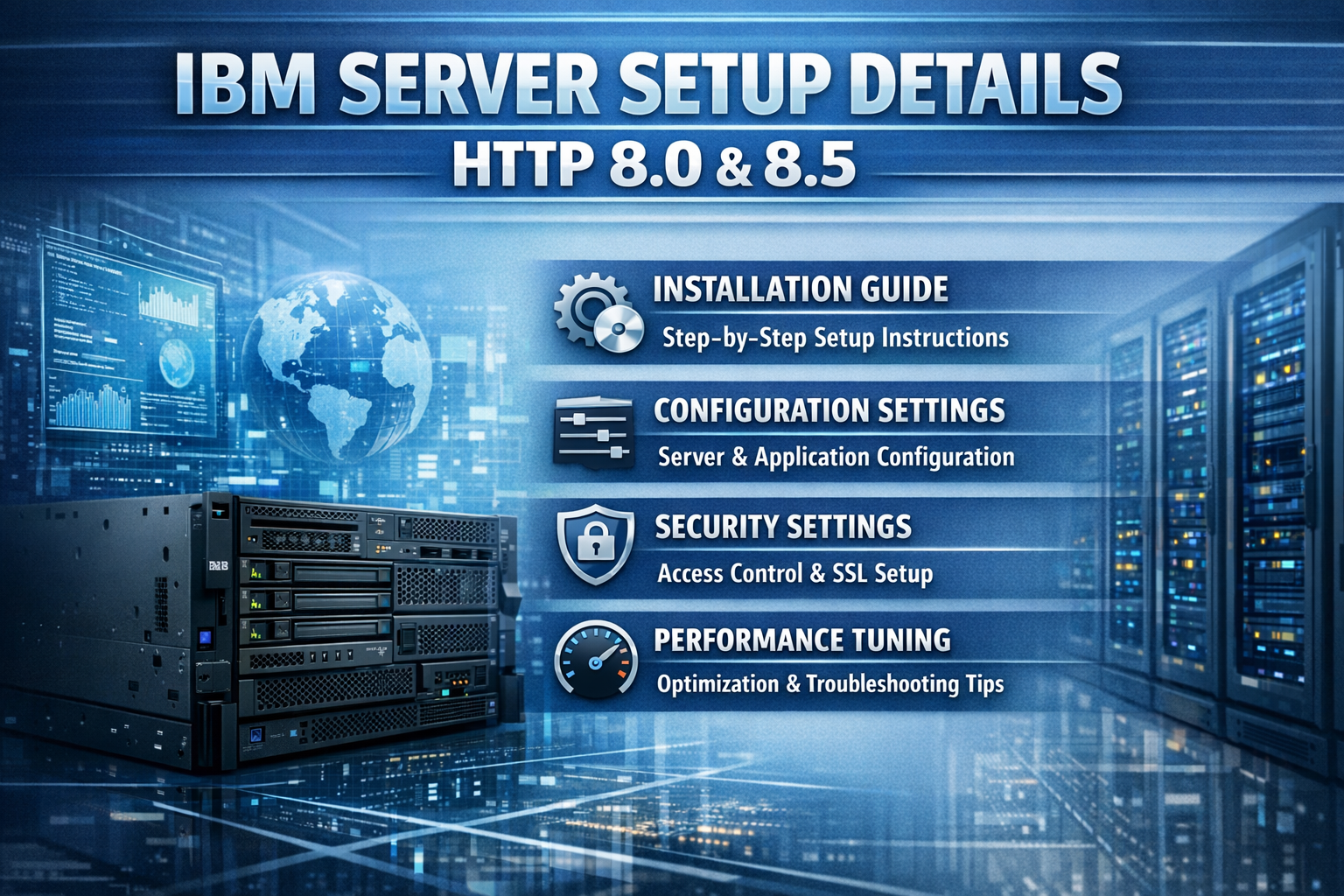
Chi tiết các bước cài đặt IBM HTTP Server 8.0 và 8.5
Sau khi chuẩn bị xong, bạn có thể bắt đầu quá trình cài đặt theo từng bước dưới đây.
Bước 1: Chọn gói cài đặt
Trong danh sách package của IBM Installation Manager, chọn các thành phần cần cài đặt gồm:
-
IBM HTTP Server for WebSphere Application Server
-
Web Server Plug-ins for IBM WebSphere Application Server
-
WebSphere Customization Toolbox
Sau khi chọn xong, nhấn Next để tiếp tục.
Bước 2: Chọn phiên bản SDK phù hợp
Hệ thống sẽ yêu cầu bạn chọn phiên bản SDK thích hợp. Hãy chọn đúng phiên bản được khuyến nghị cho môi trường của bạn, sau đó nhấn Next.
Đây là bước quan trọng vì SDK ảnh hưởng trực tiếp đến tính tương thích khi chạy IBM HTTP Server và các thành phần liên quan.
Bước 3: Chấp nhận điều khoản cấp phép
Đọc kỹ thỏa thuận cấp phép, sau đó chọn Accept để đồng ý với điều kiện sử dụng. Nhấn Next để chuyển sang bước tiếp theo.
Bước 4: Chọn thư mục cài đặt
Tại màn hình lựa chọn vị trí cài đặt, bạn có thể giữ nguyên thư mục mặc định hoặc thay đổi sang đường dẫn khác theo nhu cầu quản trị hệ thống.
Sau khi xác nhận thư mục cài đặt, nhấn Next.
Bước 5: Kiểm tra các tính năng sẽ được cài đặt
Màn hình tiếp theo sẽ hiển thị danh sách các tính năng và thành phần sẽ được cài trên hệ thống. Hãy rà soát lại để chắc chắn rằng bạn đã chọn đúng package cần thiết.
Nếu không có vấn đề gì, nhấn Next.
Bước 6: Thiết lập cổng HTTP
Tại bước này, bạn cần nhập cổng HTTP cho IBM HTTP Server. Giá trị mặc định thường là 80.
Trong trường hợp máy chủ đã sử dụng cổng 80 cho dịch vụ khác, bạn có thể đổi sang cổng khác phù hợp hơn để tránh xung đột.
Sau khi thiết lập cổng xong, tiếp tục nhấn Next.
Bước 7: Kiểm tra thông tin tóm tắt
IIM sẽ hiển thị lại toàn bộ thông tin cài đặt bao gồm:
-
Gói cài đặt đã chọn
-
Vị trí cài đặt
-
Phiên bản SDK
-
Cổng HTTP
-
Các thành phần liên quan
Bạn nên kiểm tra lại kỹ một lần nữa trước khi bắt đầu cài chính thức.
Bước 8: Tiến hành cài đặt
Khi đã xác nhận mọi thông tin chính xác, nhấn Install để bắt đầu quá trình cài đặt IBM HTTP Server 8.0 hoặc 8.5.
Sau khi hoàn tất, IBM HTTP Server và các thành phần phụ trợ sẽ được cài trên hệ thống.
Cấu hình Web Server Plug-in sau khi cài đặt
Sau khi IBM HTTP Server được cài đặt xong, bước tiếp theo là cấu hình Web Server Plug-in. Đây là thành phần giúp IBM HTTP Server kết nối với WebSphere Application Server.
Cách cấu hình Web Server Plug-in
Bước 1: Mở WebSphere Customization Toolbox
Khởi chạy WebSphere Customization Toolbox từ hệ thống. Trong danh sách công cụ, chọn:
Web Server Plug-in Configuration Tool
Sau đó nhấn Launch Selected Tool để mở trình cấu hình plug-in.
Bước 2: Thêm Web Server Plug-in
Trong cửa sổ Add Web Server Plug-In, nhấn Browse để chọn vị trí chứa plug-in. Sau đó tiếp tục thao tác theo trình hướng dẫn.
Bước 3: Chọn loại máy chủ web
Tại màn hình lựa chọn máy chủ web, chọn:
IBM HTTP Server V8
Sau đó nhấn Next.
Bước 4: Chọn kiến trúc hệ thống
Tiếp theo, bạn chọn kiến trúc phù hợp với hệ thống đang sử dụng. Sau khi chọn xong, nhấn Next.
Bước 5: Chỉ định file httpd.conf
Tại màn hình Web Server Configuration File Selection, nhấn Browse và trỏ đến file httpd.conf của IBM HTTP Server vừa cài đặt.
Công cụ cấu hình sẽ chỉnh sửa file này để thêm các nội dung cần thiết cho plug-in WebSphere.
Bước 6: Thiết lập IBM HTTP Server Administration Server
Ở bước tiếp theo, bạn cần nhập các thông tin để cấu hình IBM HTTP Server Administration Server. Hãy điền đầy đủ các trường theo yêu cầu rồi nhấn Next.
Bước 7: Nhập User ID và Group
Tiếp tục nhập User ID và Group dùng để truy cập máy chủ quản trị. Đây là thông tin quản trị quan trọng, cần nhập chính xác để bảo đảm khả năng quản lý sau này.
Sau đó nhấn Next.
Bước 8: Đặt tên định nghĩa máy chủ web
Bạn cần chỉ định một tên định nghĩa máy chủ web duy nhất. Tên này sẽ được dùng để nhận diện web server trong cấu hình tích hợp với WebSphere.
Chọn tên rõ ràng, dễ quản trị, sau đó nhấn Next.
Bước 9: Chọn vị trí cài đặt local hoặc remote
Dựa trên mô hình triển khai, bạn có thể chọn:
-
Local installation nếu cài đặt cục bộ
-
Remote installation nếu cài đặt từ xa
Nếu chọn cài đặt từ xa, bạn cần nhập tên máy chủ hoặc địa chỉ IP. Nếu là cài đặt cục bộ, hãy duyệt tới thư mục cài đặt trên máy hiện tại.
Bước 10: Kiểm tra cấu hình và hoàn tất
Màn hình cuối cùng sẽ hiển thị Configuration Summary. Hãy kiểm tra lại toàn bộ cấu hình một lần nữa.
Nếu chính xác, nhấn Configure để hệ thống bắt đầu cấu hình plug-in.
-
Nếu chọn local configuration, sau khi hoàn tất bạn chỉ cần nhấn Finish
-
Nếu chọn remote configuration, bạn sẽ cần thực hiện thêm các bước hoàn tất theo lộ trình cấu hình mà công cụ hiển thị
Trong trường hợp cài đặt từ xa, nhớ chọn tùy chọn chạy cấu hình plug-in trước khi nhấn Finish.
Những lưu ý quan trọng sau khi cài đặt IBM HTTP Server
Sau khi cài đặt và cấu hình xong, bạn nên kiểm tra lại một số nội dung sau để chắc chắn hệ thống hoạt động ổn định:
Kiểm tra cổng dịch vụ
Hãy chắc chắn rằng cổng HTTP đã chọn không bị trùng với các dịch vụ khác trên máy chủ.
Kiểm tra file cấu hình httpd.conf
Do công cụ plug-in sẽ chỉnh sửa file này, bạn nên mở lại và rà soát để bảo đảm không có lỗi cấu hình.
Kiểm tra trạng thái dịch vụ
Sau khi hoàn tất, hãy khởi động IBM HTTP Server và kiểm tra xem dịch vụ có hoạt động bình thường hay không.
Kiểm tra tích hợp với WebSphere
Nếu mục tiêu là kết nối với WebSphere Application Server, bạn nên kiểm tra kỹ plug-in để xác nhận request được chuyển tiếp đúng cách.
Lỗi thường gặp khi cài đặt IBM HTTP Server
Trong quá trình triển khai, người dùng thường gặp một số lỗi phổ biến như:
Không nhận repository trong IBM Installation Manager
Nguyên nhân thường do thêm sai đường dẫn hoặc thư mục giải nén chưa đầy đủ.
Không tìm thấy file httpd.conf
Lỗi này thường xuất hiện khi bạn chọn sai thư mục cài đặt IBM HTTP Server hoặc file cấu hình chưa được tạo đúng.
Xung đột cổng HTTP
Nếu cổng 80 đang được dùng bởi dịch vụ khác, IBM HTTP Server có thể không khởi động được.
Cấu hình plug-in không hoàn tất
Trường hợp này thường liên quan đến việc chọn sai đường dẫn local/remote hoặc thiếu quyền truy cập hệ thống.
Vì sao nên cấu hình đúng IBM HTTP Server và Web Server Plug-in?
Việc cài đặt đúng chưa đủ, cấu hình đúng mới là yếu tố quyết định hệ thống có vận hành ổn định hay không. Khi plug-in được thiết lập chính xác, IBM HTTP Server có thể phối hợp hiệu quả với WebSphere Application Server để xử lý request, cân bằng tải và quản lý luồng truy cập tốt hơn.
Đối với các hệ thống doanh nghiệp, đây là phần không thể bỏ qua nếu bạn muốn duy trì hiệu suất và khả năng vận hành ổn định lâu dài.
Kết luận
Trên đây là hướng dẫn chi tiết cài đặt IBM HTTP Server 8.0 và 8.5 từ bước chuẩn bị, cài đặt bằng IBM Installation Manager cho tới phần cấu hình Web Server Plug-in bằng WebSphere Customization Toolbox.
Nếu bạn đang tìm một tài liệu dễ hiểu, đi theo từng bước cụ thể và có thể áp dụng trực tiếp trong quá trình triển khai, thì đây là quy trình khá đầy đủ để tham khảo. Chỉ cần thực hiện đúng từng bước, bạn hoàn toàn có thể cài đặt và cấu hình IBM HTTP Server thành công.
Chúc các bạn thực hiện thành công.
FAQ
IBM HTTP Server 8.0 và 8.5 cài bằng công cụ nào?
IBM HTTP Server 8.0 và 8.5 thường được cài đặt bằng IBM Installation Manager (IIM).
Sau khi cài IBM HTTP Server có cần cấu hình plug-in không?
Có. Nếu bạn dùng cùng WebSphere Application Server thì cần cấu hình Web Server Plug-in để tích hợp hệ thống.
File cấu hình quan trọng của IBM HTTP Server là gì?
File cấu hình quan trọng nhất là httpd.conf, thường được dùng trong quá trình cấu hình plug-in.
Công cụ nào dùng để cấu hình Web Server Plug-in?
Bạn có thể dùng WebSphere Customization Toolbox, trong đó có Web Server Plug-in Configuration Tool.
Cổng mặc định của IBM HTTP Server là bao nhiêu?
Cổng HTTP mặc định thường là 80, tuy nhiên bạn có thể thay đổi nếu hệ thống đang dùng cổng này cho dịch vụ khác.
Chia sẻ bài viết





Bình luận
( 0 bình luận )Bình luận của bạn
Tin tức liên quan