

Cách khắc phục lỗi One or More Network Protocols are Missing on This Computer
Cách khắc phục lỗi “One or More Network Protocols are Missing on This Computer” (Windows)
🔍 Tổng quan
Lỗi “One or More Network Protocols are Missing on This Computer” thường xuất hiện trên các hệ điều hành như Windows 10 hoặc Windows 11, khiến máy tính:
-
❌ Không truy cập được Internet
-
⚠️ Mất kết nối mạng LAN/WiFi
-
🔄 Báo lỗi khi chạy Network Troubleshooter
👉 Đây là lỗi liên quan đến TCP/IP hoặc cấu hình mạng bị hỏng/mất.
❓ Nguyên nhân gây lỗi
🔹 1. Lỗi TCP/IP stack
-
Thiếu hoặc hỏng giao thức mạng
-
Registry bị lỗi
🔹 2. Driver mạng bị lỗi
-
Driver card mạng bị outdated hoặc corrupted
🔹 3. Windows Update lỗi
-
Update không hoàn chỉnh gây lỗi network
🔹 4. Phần mềm bên thứ 3
-
VPN, Firewall, Antivirus can thiệp
⚡ Cách khắc phục nhanh
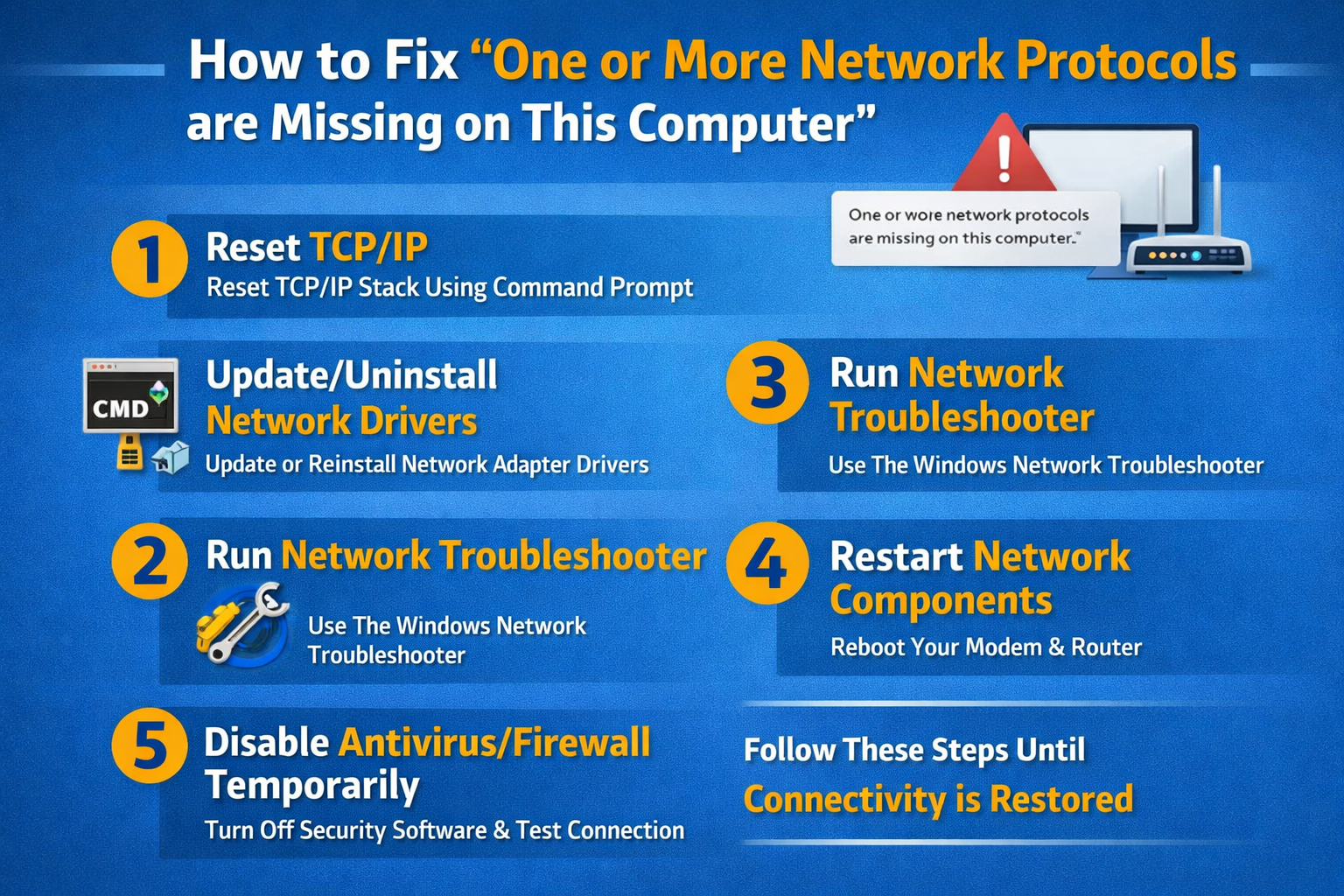
Fix nhanh trong 5 phút:
-
Reset TCP/IP
-
Reset Winsock
-
Cài lại driver mạng
-
Reset Network Settings
-
Tắt VPN/Firewall
✅ Hướng dẫn chi tiết từng cách
🔧 Cách 1: Reset TCP/IP và Winsock
👉 Mở Command Prompt (Run as Administrator)
netsh int ip reset
netsh winsock reset
ipconfig /release
ipconfig /renew
ipconfig /flushdns
✔️ Sau đó restart máy
👉 Đây là cách hiệu quả nhất (fix ~70% trường hợp)
🔧 Cách 2: Cài lại driver card mạng
Bước 1:
-
Nhấn
Windows + X→ Device Manager
Bước 2:
-
Chọn Network adapters
-
Right click → Uninstall device
Bước 3:
-
Restart máy → Windows tự cài lại driver
👉 Hoặc tải driver mới từ hãng (Intel, Realtek…)
🔧 Cách 3: Reset Network Settings
Trên Windows 10/11:
-
Settings → Network & Internet
-
Chọn Network reset
👉 Tính năng này sẽ:
-
Xóa toàn bộ cấu hình mạng
-
Reset adapter
🔧 Cách 4: Kiểm tra giao thức mạng (TCP/IP)
Bước 1:
-
Control Panel → Network Connections
Bước 2:
-
Right click adapter → Properties
Bước 3:
-
Đảm bảo có:
-
Internet Protocol Version 4 (IPv4)
-
Internet Protocol Version 6 (IPv6)
-
👉 Nếu thiếu → cần cài lại
🔧 Cách 5: Tắt VPN và Firewall
Nếu bạn đang dùng VPN:
-
Tắt phần mềm VPN
-
Gỡ tạm để test
👉 Vì VPN thường thay đổi cấu hình network
Cách 6: Sửa lỗi Registry
👉 Mở Registry Editor:
regedit
Đi đến:
HKEY_LOCAL_MACHINE\SYSTEM\CurrentControlSet\Services\Winsock
👉 Backup trước khi chỉnh sửa
🔧 Cách 7: Chạy Windows Troubleshooter
-
Settings → Troubleshoot
-
Network Troubleshooter
👉 Windows sẽ tự phát hiện lỗi
🌍 Lưu ý khi sử dụng tại Việt Nam
-
Một số ISP có thể ảnh hưởng cấu hình mạng
-
Nếu dùng VPN quốc tế → dễ gây conflict
👉 Khuyến nghị:
-
Dùng DNS:
-
8.8.8.8
-
1.1.1.1
-
🧠 Kinh nghiệm thực tế
Theo kinh nghiệm xử lý lỗi mạng:
-
80% lỗi do TCP/IP hoặc Winsock
-
15% do driver
-
5% do phần mềm VPN
👉 Vì vậy, nên ưu tiên:
-
Reset network
-
Kiểm tra driver
-
Loại bỏ phần mềm can thiệp
❓ Câu hỏi thường gặp
Lỗi này có nguy hiểm không?
👉 Không, nhưng gây mất kết nối Internet.
Reset network có mất WiFi không?
👉 Có, bạn sẽ phải nhập lại password WiFi.
Có cần cài lại Windows không?
👉 Không cần trong đa số trường hợp.
VPN có gây lỗi này không?
👉 Có, đặc biệt là VPN miễn phí hoặc cấu hình sai.
📍 Kết luận
Lỗi “One or More Network Protocols are Missing on This Computer” hoàn toàn có thể xử lý nhanh nếu bạn:
✔️ Reset TCP/IP và Winsock
✔️ Cài lại driver mạng
✔️ Loại bỏ xung đột từ VPN/Firewall
Chia sẻ bài viết





Bình luận
( 0 bình luận )Bình luận của bạn
Tin tức liên quan