

Cách khắc phục lỗi máy chủ 500 wordpress
Khi truy cập vào một trang web, chắc hẳn bạn đã ít nhất một lần bắt gặp thông báo "500 - Internal Server Error" (Lỗi máy chủ nội bộ). Đối với những người mới bắt đầu sử dụng WordPress, lỗi này có thể gây hoang mang vì nó làm gián đoạn toàn bộ hoạt động của website. Tuy nhiên, bạn không cần quá lo lắng. Đây là một lỗi rất phổ biến và hoàn toàn có thể tự khắc phục nếu bạn kiên nhẫn kiểm tra theo các bước dưới đây.
Nguyên nhân gây ra lỗi máy chủ 500 trên WordPress
Lỗi 500 không chỉ xuất hiện riêng trên WordPress mà có thể xảy ra với bất kỳ nền tảng web nào. Đối với WordPress, các nguyên nhân phổ biến nhất bao gồm:
-
Xung đột Plugin hoặc Theme: Các phần mở rộng hoặc giao diện mới cài đặt/cập nhật không tương thích với nhau.
-
File
.htaccessbị hỏng: Tập tin cấu hình này bị sai cú pháp hoặc bị lỗi trong quá trình ghi dữ liệu. -
Vượt quá giới hạn bộ nhớ PHP (PHP Memory Limit): Website chạy các tác vụ nặng vượt quá mức cấu hình cho phép của host.
-
Sự cố từ phía nhà cung cấp dịch vụ: Máy chủ bị quá tải hoặc phần mềm hệ thống của gói hosting gặp lỗi.
3 cách đơn giản để tự khắc phục lỗi 500
Lưu ý trước khi thực hiện: Bạn nên sao lưu (backup) lại dữ liệu website hoặc các file liên quan trước khi chỉnh sửa để đảm bảo an toàn.
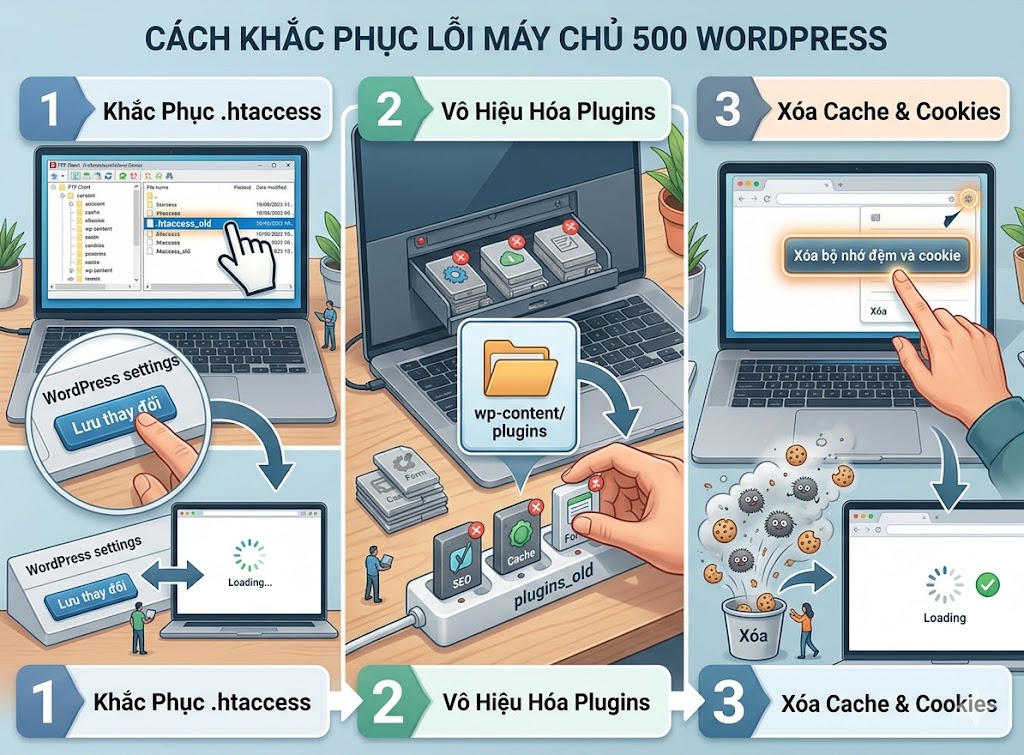
Cách 1: Kiểm tra và khởi tạo lại file .htaccess
Đây là nguyên nhân thường gặp nhất. Bạn có thể kiểm tra lỗi bằng các bước sau:
-
Kết nối vào máy chủ của bạn thông qua phần mềm FTP (như FileZilla) hoặc trình quản lý tệp (File Manager) trên cPanel/DirectAdmin.
-
Tìm file có tên
.htaccessở thư mục gốc của website và đổi tên nó thành một tên khác (ví dụ:.htaccess_old). -
Thử tải lại trang web. Nếu website hoạt động bình thường, chứng tỏ lỗi nằm ở file này.
-
Cuối cùng, hãy đăng nhập vào trang quản trị WordPress, truy cập Cài đặt (Settings) -> Đường dẫn tĩnh (Permalinks) và nhấn Lưu thay đổi (Save Changes) để hệ thống tự động tạo lại một file
.htaccessmới chuẩn xác, tránh gặp lỗi 404 về sau.
Cách 2: Vô hiệu hóa toàn bộ Plugins để tìm xung đột
Nếu cách trên không hiệu quả, khả năng cao lỗi do một plugin gây ra:
-
Truy cập vào thư mục
wp-contentthông qua FTP hoặc File Manager. -
Đổi tên thư mục
pluginsthànhplugins_oldđể vô hiệu hóa toàn bộ plugin trên trang web. -
Nếu website truy cập lại được bình thường, lỗi chính xác là do plugin.
-
Hãy đổi tên thư mục về lại thành
plugins, sau đó vào trang quản trị WordPress và kích hoạt lại từng plugin một để kiểm tra xem cái nào là thủ phạm gây lỗi để gỡ bỏ hoặc tìm giải pháp thay thế.
Cách 3: Xóa bộ nhớ đệm (Cache) và Cookies của trình duyệt
Mặc dù lỗi 500 chủ yếu xuất phát từ phía máy chủ (Server-side), nhưng đôi khi dữ liệu lưu trữ cũ trên trình duyệt của bạn có thể hiển thị sai lệch thông tin.
-
Hãy thử tiến hành xóa sạch bộ nhớ cache và cookies trên trình duyệt của bạn, sau đó tắt hẳn trình duyệt đi và mở lại để kiểm tra.
Chia sẻ bài viết




Bình luận
( 0 bình luận )Bình luận của bạn
Tin tức liên quan