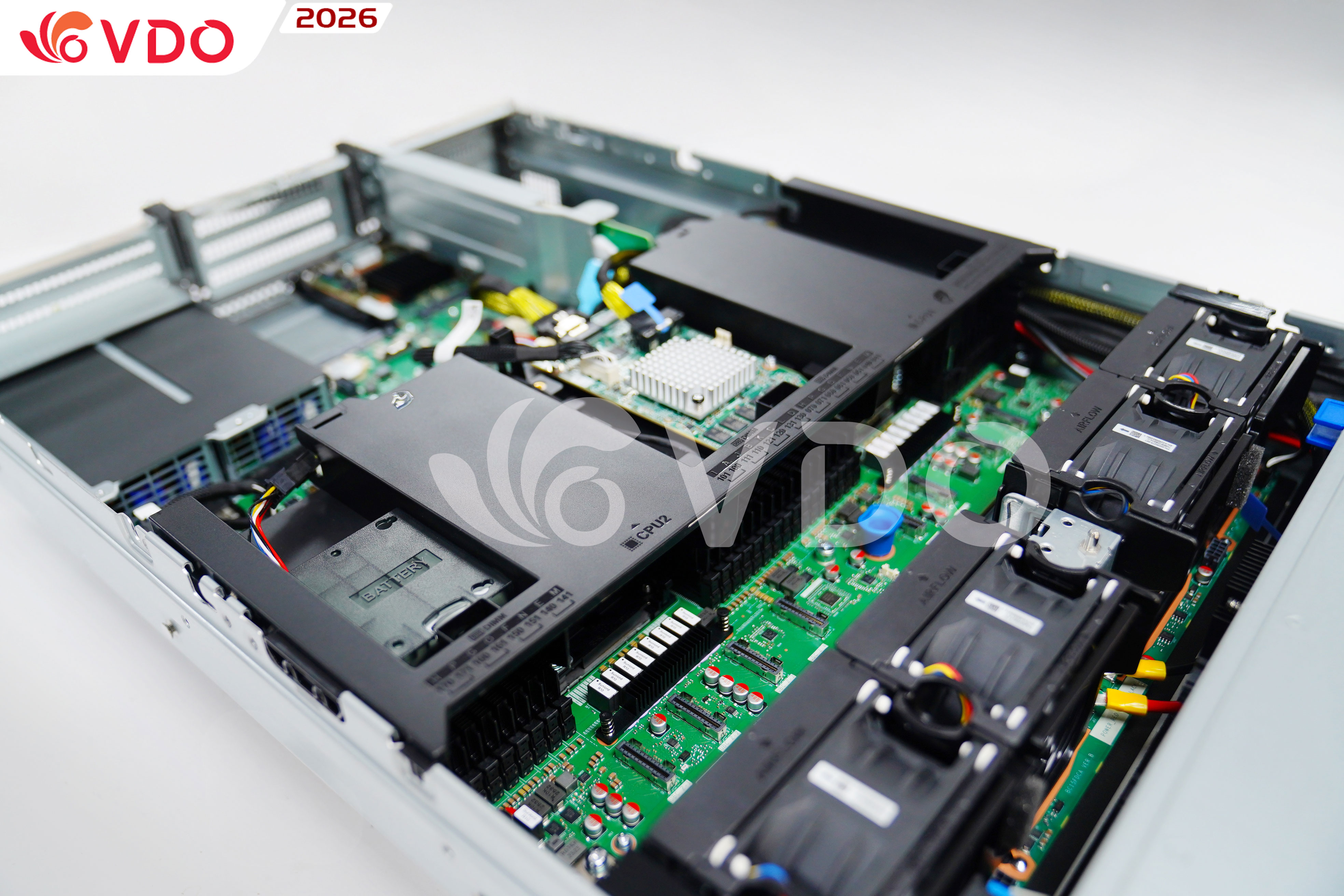


Nâng cấp RAM máy chủ cần lưu ý điều gì?
Nâng cấp RAM máy chủ cần lưu ý điều gì?
Nâng cấp RAM là một trong những cách phổ biến để mở rộng khả năng xử lý của máy chủ, đặc biệt khi hệ thống đang chạy nhiều máy ảo, cơ sở dữ liệu lớn hoặc ứng dụng doanh nghiệp cần thêm bộ nhớ làm việc. Tuy nhiên, với server, việc nâng RAM không đơn giản là mua thêm vài thanh DIMM rồi cắm vào. Tài liệu chính hãng của Dell, HPE và Lenovo đều cho thấy việc nâng cấp RAM phải tuân theo đúng đời máy, CPU, loại DIMM, thứ tự khe cắm và quy tắc population; nếu làm sai, máy có thể không boot, nhận thiếu RAM hoặc RAM chạy ở tốc độ thấp hơn kỳ vọng.
Khi nâng cấp RAM máy chủ, bạn cần lưu ý 6 điểm chính: xác định đúng model server và CPU, chọn đúng loại RAM được hỗ trợ, không trộn DIMM sai chuẩn, cắm đúng thứ tự khe và cân bằng giữa các socket CPU, chấp nhận rằng thêm nhiều DIMM có thể làm giảm tốc độ RAM, và kiểm tra lại firmware/POST sau khi lắp xong. Trên nhiều nền tảng server hiện nay, quy tắc còn chặt hơn trước: có model không cho trộn dung lượng DIMM, không cho trộn x4 với x8, không cho trộn 3DS với non-3DS, và chỉ cho lắp DIMM khi CPU tương ứng đã được cài đặt.
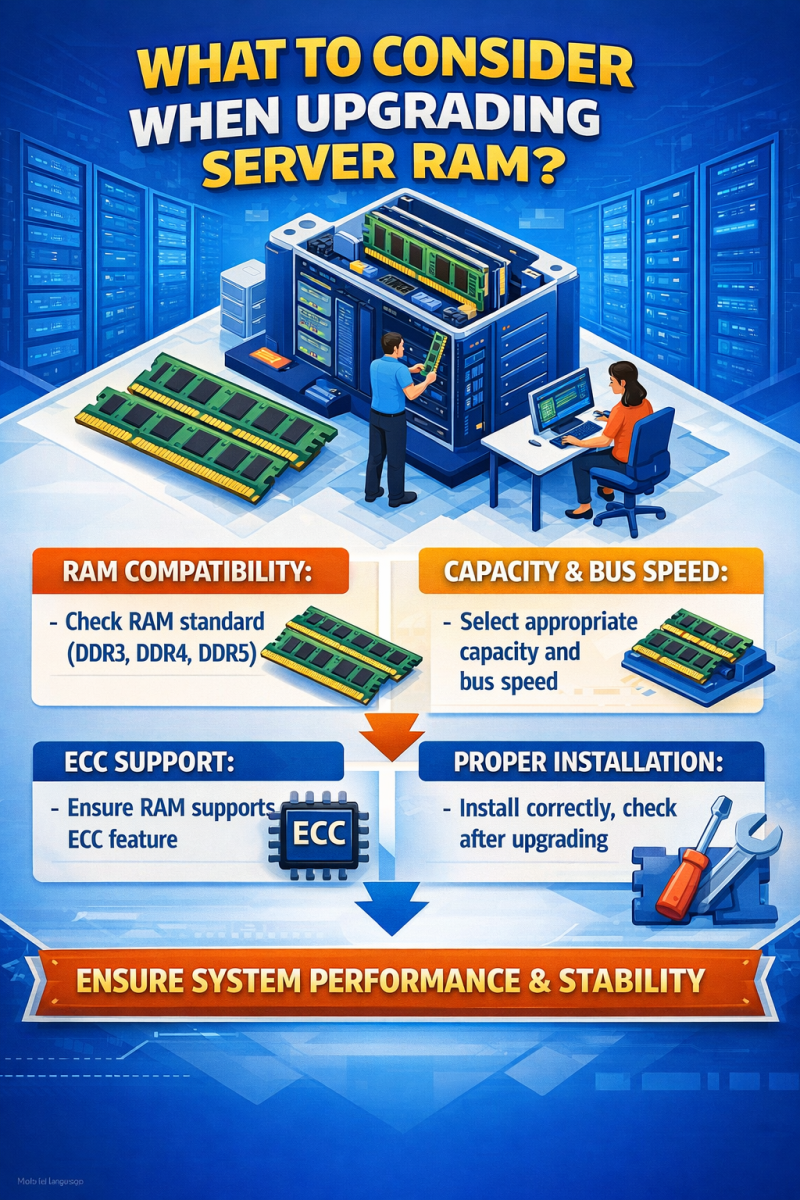
1) Kiểm tra chính xác model máy chủ, CPU và cấu hình RAM hiện tại
Đây là bước quan trọng nhất. Cùng là “server”, nhưng mỗi dòng máy có sơ đồ khe nhớ, số memory channel, loại DIMM hỗ trợ và tốc độ hỗ trợ khác nhau. Ví dụ, HPE ProLiant DL380 Gen11 dùng HPE DDR5 Smart Memory RDIMM và có bộ quy tắc population riêng cho Gen11; Lenovo ThinkSystem SR650 V4 có 16 DIMM mỗi CPU, 8 memory channel mỗi CPU; còn Dell yêu cầu tham chiếu đúng Supported Memory Configuration Guide theo từng model trước khi thay đổi cấu hình.
Điều này có nghĩa là trước khi mua RAM, bạn nên xác định rõ: server đang là đời nào, dùng CPU nào, hiện đang có bao nhiêu DIMM, loại gì, gắn ở khe nào, và mục tiêu nâng cấp là tăng dung lượng hay giữ hiệu năng băng thông tốt nhất. Làm rõ từ đầu sẽ giúp tránh mua nhầm RAM không tương thích hoặc buộc phải bỏ dàn DIMM cũ vì không thể trộn chung.
2) Chọn đúng loại RAM server được hỗ trợ
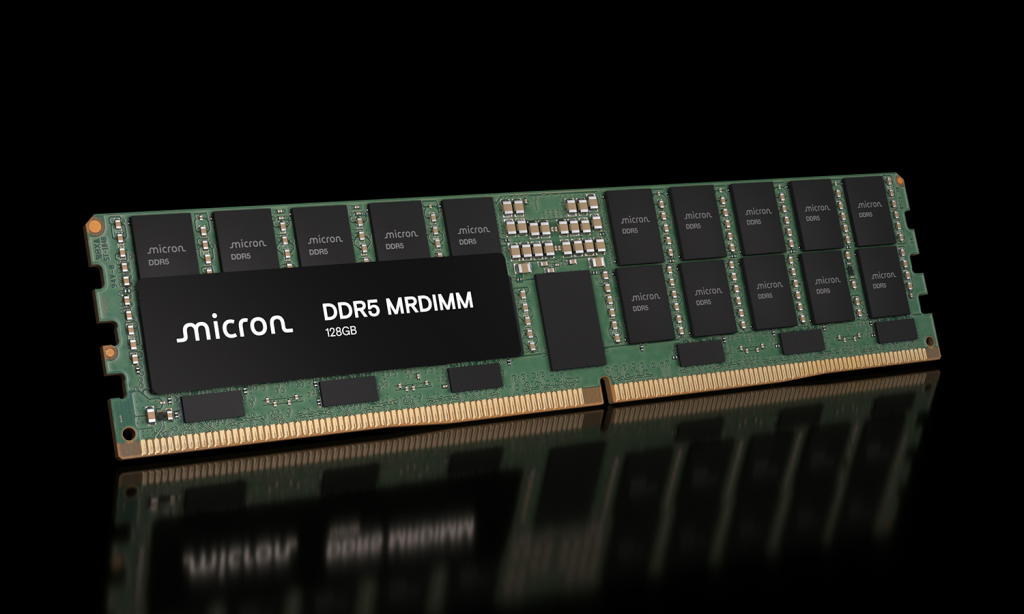
Một lỗi rất hay gặp là nhìn thấy cùng chuẩn DDR4 hoặc DDR5 rồi cho rằng “cắm là chạy”. Thực tế, server thường yêu cầu rất cụ thể về loại DIMM. Dell nêu rõ trong hướng dẫn cấu hình bộ nhớ rằng RDIMM và LRDIMM không được trộn trong cùng hệ thống; trên PowerEdge R760, Dell còn ghi rõ không hỗ trợ trộn khác dung lượng, x4 với x8, hoặc 3DS với non-3DS. HPE và Lenovo ở nhiều dòng server hiện nay cũng chỉ rõ loại DIMM được hỗ trợ, ví dụ các dòng Gen11/V4 đang nhấn mạnh DDR5 RDIMM, còn một số nền tảng mới của Lenovo chỉ hỗ trợ thêm MRDIMM với một số CPU nhất định.
Nói ngắn gọn: đúng chuẩn DDR chưa đủ, mà còn phải đúng loại DIMM, đúng rank/width theo quy tắc model, và tốt nhất là đúng danh sách part number hoặc QuickSpecs/guide của hãng. Đây là lý do RAM desktop hoặc RAM “na ná thông số” thường không phải lựa chọn an toàn cho server.
3) Cắm đúng khe và cân bằng giữa các CPU
Với server 2 socket, RAM không chỉ cần “đủ dung lượng” mà còn phải được phân bố đúng theo sơ đồ của CPU1 và CPU2. Dell ghi rõ cấu hình bộ nhớ giữa hai CPU phải giống nhau về vị trí và dung lượng; HPE và Dell cũng đều nhấn mạnh rằng chỉ lắp DIMM khi processor tương ứng đã được cài đặt. Ở các nền tảng hiện đại, mỗi CPU có nhiều memory channel; nếu bạn cắm lệch, hệ thống có thể vẫn lên nhưng hiệu năng không tối ưu, thậm chí báo lỗi population.
Vì vậy, khi nâng cấp RAM server, đừng cắm theo kiểu “còn khe nào trống thì cắm”. Hãy mở đúng sơ đồ population của model đó và đi theo thứ tự khe ưu tiên như A1/B1 hoặc slot farthest/nearest theo hướng dẫn của hãng. Đây là điểm khác biệt rất lớn giữa server và PC thông thường.
4) Thêm nhiều RAM hơn có thể làm RAM chạy chậm hơn
Đây là điểm nhiều người bỏ sót. Trên nhiều nền tảng server, khi số DIMM trên mỗi channel tăng từ 1 DPC lên 2 DPC, tốc độ RAM có thể giảm. Lenovo công bố rất rõ điều này: trên ThinkSystem SR650 V3, với CPU Xeon thế hệ mới, 1 DIMM per channel có thể chạy tới 5600 MT/s, nhưng 2 DIMMs per channel giảm xuống 4800 MT/s; trên SR630 V4, mức ví dụ là 6400 MT/s ở 1 DPC và 5200 MT/s ở 2 DPC. Dell cũng ghi rõ rằng nếu lắp DIMM khác tốc độ, bộ nhớ sẽ chạy ở tốc độ của thanh chậm nhất, hoặc còn chậm hơn tùy cấu hình hệ thống.
Từ đó, có một nguyên tắc thực tế: nếu workload của bạn nhạy với băng thông hoặc độ trễ bộ nhớ, thường nên ưu tiên ít thanh hơn nhưng dung lượng mỗi thanh lớn hơn, miễn là vẫn đúng cấu hình hỗ trợ. Ngược lại, nếu mục tiêu là tối đa dung lượng RAM cho ảo hóa hay database cache, bạn có thể chấp nhận 2 DPC và mức xung thấp hơn. Đây là suy luận trực tiếp từ các quy tắc population và tốc độ theo DPC của hãng.
5) Lưu ý khả năng mở rộng về sau, không chỉ nhìn nhu cầu hiện tại
Một cấu hình nâng RAM tốt không chỉ là “đủ dùng hôm nay”, mà còn nên nghĩ tới lần nâng tiếp theo. Vì nhiều nền tảng hiện đại không hỗ trợ trộn quá linh hoạt, hoặc hỗ trợ rất hạn chế, việc mua thêm RAM sai chiến lược có thể khiến lần sau bạn phải bỏ DIMM cũ để đồng bộ lại hệ thống. Dell nêu ví dụ rằng ở một số cấu hình được hỗ trợ, chỉ cho phép tối đa hai mức dung lượng DIMM; còn ở nhiều đời DDR5 mới hơn, việc trộn dung lượng thậm chí không còn được hỗ trợ.
Vì vậy, nếu biết chắc nhu cầu sẽ tăng trong 6–12 tháng tới, nên chọn cấu hình ngay từ đầu theo hướng dễ mở rộng tiếp, thay vì lấp đầy các khe bằng DIMM nhỏ rồi sau đó phải thay toàn bộ để đạt mức dung lượng cao hơn.
6) Tắt nguồn đúng cách và chống tĩnh điện khi lắp RAM
Khâu kỹ thuật cũng rất quan trọng. HPE yêu cầu ngắt toàn bộ nguồn bằng cách rút dây nguồn khỏi server trước khi thao tác với DIMM; Dell yêu cầu tắt máy, ngắt điện và đặt hệ thống lên ESD work bench; Lenovo cũng lưu ý rằng mỗi lần lắp hoặc tháo DIMM, cần ngắt nguồn khỏi server và chờ ít nhất 10 giây trước khi khởi động lại. Dell còn nhắc rõ phải cầm DIMM ở cạnh, tránh chạm vào vùng tiếp xúc kim loại.
Nói đơn giản: đừng nóng vội cắm RAM khi server vẫn còn cấp nguồn chờ, và đừng thao tác kiểu “tay trần, đặt DIMM lên mặt kim loại”. Một lỗi ESD nhỏ cũng có thể biến một đợt nâng cấp đơn giản thành lỗi phần cứng rất khó truy vết.
7) Sau khi lắp xong, cần kiểm tra firmware và xác nhận hệ thống đã nhận đúng RAM
Sau nâng cấp, nên kiểm tra lại BIOS/iDRAC/iLO/XCC và các log POST thay vì chỉ nhìn thấy máy boot là coi như xong. Dell có tài liệu riêng về cập nhật firmware/BIOS cho PowerEdge và còn khuyến nghị cập nhật BIOS/iDRAC cho các thế hệ server mới; HPE cũng có hướng dẫn cập nhật System ROM/firmware cho ProLiant. Trong phần xử lý sự cố bộ nhớ, Lenovo nêu rõ rằng nếu RAM hiển thị ít hơn dung lượng vật lý đã lắp, cần kiểm tra đèn lỗi DIMM, POST error log, khả năng một bank nhớ bị hệ thống tự vô hiệu hóa, hoặc memory mismatch ở cấu hình tối thiểu.
Vì vậy, sau khi nâng RAM, bạn nên kiểm tra ít nhất 4 thứ: tổng dung lượng hệ thống nhận được, tốc độ RAM thực tế, trạng thái từng khe trong BIOS/BMC, và có hay không cảnh báo memory error trong log.
Những sai lầm phổ biến khi nâng cấp RAM máy chủ
Sai lầm đầu tiên là mua RAM chỉ theo chuẩn DDR và dung lượng, nhưng bỏ qua RDIMM/LRDIMM/3DS/MRDIMM hoặc quy tắc width/rank. Sai lầm thứ hai là cắm DIMM không cân giữa hai CPU. Sai lầm thứ ba là nâng từ 1 DPC lên 2 DPC nhưng vẫn kỳ vọng giữ nguyên xung nhớ tối đa. Sai lầm thứ tư là không cập nhật firmware hoặc không kiểm tra POST/log sau khi nâng cấp. Hầu hết các lỗi này đều đã được các hãng phản ánh trực tiếp trong hướng dẫn cấu hình và tài liệu khắc phục sự cố của họ.
Câu hỏi thường gặp
Có thể trộn RAM khác dung lượng trong server không?
Tùy model. Một số cấu hình cũ của Dell cho phép giới hạn nhất định, nhưng nhiều server DDR5 đời mới không còn hỗ trợ trộn dung lượng DIMM. Cách an toàn nhất là tra đúng guide của model trước khi mua.
Vì sao nâng cấp xong RAM lại chạy chậm hơn?
Vì tốc độ RAM có thể giảm khi tăng số DIMM trên mỗi channel, và nếu trộn thanh khác tốc độ thì hệ thống thường chạy theo thanh chậm nhất.
Server một CPU có dùng được mọi khe RAM không?
Không. HPE và Dell đều ghi rõ chỉ lắp DIMM khi CPU tương ứng đã được cài đặt; nếu chỉ có một CPU, chỉ một phần các khe RAM là khả dụng.
Vì sao máy nhận thiếu RAM sau khi lắp?
Theo Lenovo, nguyên nhân có thể là DIMM cắm chưa chặt, có bank nhớ bị hệ thống vô hiệu hóa, có lỗi POST, hoặc cấu hình bị mismatch. Cần kiểm tra log và trạng thái từng DIMM thay vì chỉ nhìn tổng GB.
Có cần cập nhật BIOS/firmware trước hoặc sau khi nâng RAM không?
Nên làm, đặc biệt trên server đời mới hoặc khi đổi sang cấu hình RAM khác đáng kể. Dell và HPE đều có hướng dẫn cập nhật firmware/BIOS cho server để đảm bảo tính ổn định và tương thích.
Kết luận
Nâng cấp RAM máy chủ cần lưu ý điều gì? Câu trả lời ngắn gọn là: đừng chỉ nhìn số GB. Muốn nâng RAM server đúng cách, bạn cần kiểm tra đúng model và CPU, chọn đúng loại DIMM được hỗ trợ, tuân thủ đúng sơ đồ khe cắm, cân bằng giữa các socket, hiểu rằng thêm DIMM có thể làm giảm tốc độ, thao tác đúng chuẩn an toàn điện/ESD và xác nhận lại hệ thống sau khi lắp xong. Làm đúng ngay từ đầu sẽ giúp tránh lỗi không nhận RAM, chạy sai xung, mất thời gian xử lý sự cố và giảm rủi ro cho toàn bộ hệ thống.
Liên hệ VDO để được tư vấn nâng cấp RAM máy chủ phù hợp
Nếu doanh nghiệp của bạn đang cần nâng cấp RAM máy chủ đúng chuẩn, đúng cấu hình và tối ưu chi phí, VDO sẵn sàng đồng hành từ khâu tư vấn, kiểm tra tương thích đến đề xuất phương án nâng cấp phù hợp với từng dòng server và từng nhu cầu vận hành thực tế.
Với kinh nghiệm trong lĩnh vực máy chủ, linh kiện bộ nhớ và hạ tầng CNTT, VDO có thể hỗ trợ doanh nghiệp lựa chọn giải pháp nâng cấp giúp hệ thống vận hành ổn định hơn, tận dụng tốt hiệu năng phần cứng và hạn chế rủi ro sai cấu hình khi mở rộng.
Liên hệ VDO ngay hôm nay để được tư vấn nhanh về RAM máy chủ, cấu hình tương thích và giải pháp nâng cấp phù hợp cho doanh nghiệp của bạn.
Hotline: 1900 0366
Chia sẻ bài viết



Bình luận
( 0 bình luận )Bình luận của bạn
Tin tức liên quan