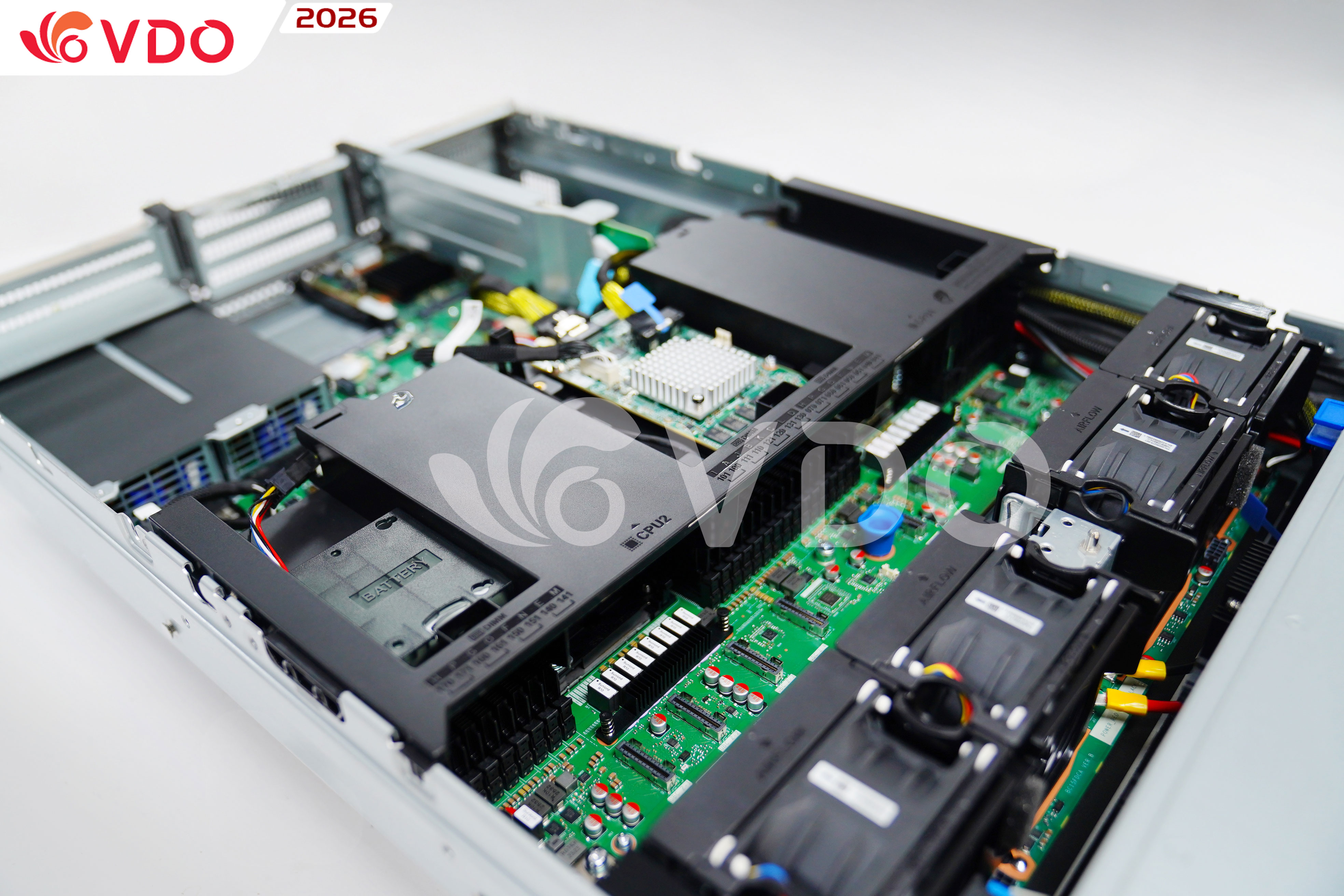


Hướng dẫn cài đặt gcafe server cho các phòng game
Hướng dẫn cài đặt Gcafe Server cho phòng game đơn giản, dễ thực hiện
GCafé Plus – Internet Cafe là phần mềm hỗ trợ quản lý hiệu quả cho các điểm truy cập Internet công cộng, quán net và phòng game. Giải pháp này cho phép quản lý thời gian sử dụng máy, tính phí theo nhiều khung giờ khác nhau, quản lý hội viên, theo dõi doanh thu – chi phí hằng ngày, đồng thời hỗ trợ kiểm soát, bảo vệ và vận hành toàn bộ hệ thống máy trạm.
Với giao diện trực quan, dễ sử dụng và hoàn toàn bằng tiếng Việt, GCafé Plus là lựa chọn phù hợp cho nhiều mô hình kinh doanh phòng máy hiện nay. Trong bài viết này, chúng tôi sẽ hướng dẫn bạn cài đặt Gcafe Server cho phòng game một cách đơn giản và dễ thực hiện nhất.
Gcafe Server là gì?
Gcafe Server là thành phần trung tâm trong hệ thống quản lý phòng game, có nhiệm vụ điều phối hoạt động của các máy trạm, quản lý dữ liệu người dùng, thời gian sử dụng, tính cước và hỗ trợ mô hình máy trạm không ổ cứng (Diskless Server).
Với mô hình này, các máy trạm có thể khởi động hệ điều hành trực tiếp từ server mà không cần gắn ổ cứng riêng. Điều này giúp việc quản lý, sao lưu, cập nhật và vận hành hệ thống trở nên thuận tiện hơn, đặc biệt phù hợp với các phòng máy có số lượng máy lớn.
Lợi ích khi cài đặt Gcafe Server cho phòng game
Việc triển khai Gcafe Server mang lại nhiều lợi ích trong công tác quản lý và vận hành, bao gồm:
-
Quản lý thời gian sử dụng Internet theo từng máy
-
Tính tiền theo bảng giá động theo ngày, giờ và khung thời gian
-
Hỗ trợ quản lý thẻ hội viên, tài khoản khách hàng
-
Theo dõi doanh thu, chi phí và báo cáo tài chính cơ bản
-
Điều khiển, giám sát và bảo vệ toàn bộ máy trạm
-
Hỗ trợ mô hình diskless giúp giảm chi phí phần cứng và tăng hiệu suất quản trị
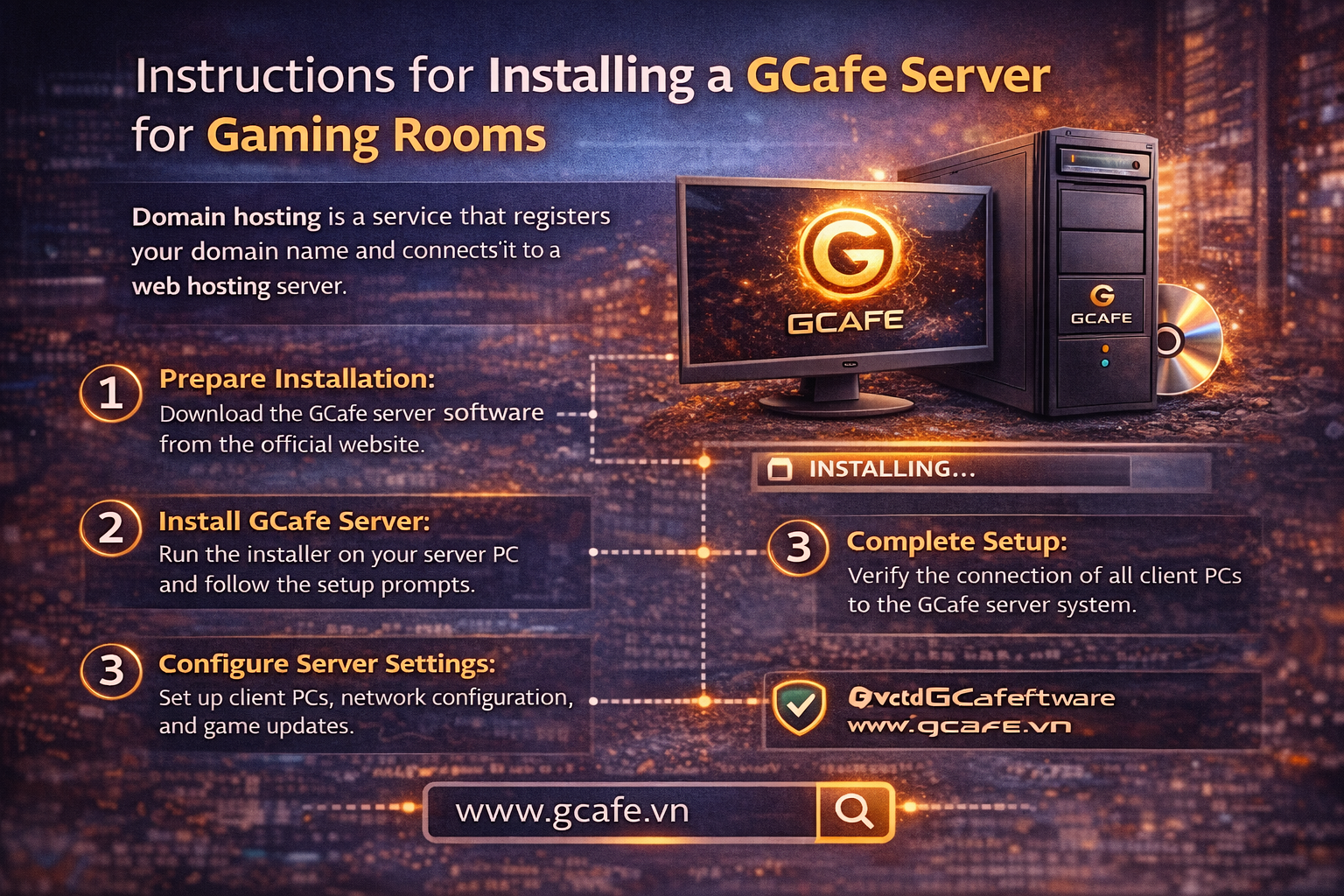
Chuẩn bị trước khi cài đặt Gcafe Server
Trước khi bắt đầu cài đặt, bạn nên chuẩn bị sẵn các yếu tố sau:
-
Máy chủ đáp ứng cấu hình phù hợp
-
Bộ cài Gcafe Server / Diskless Server
-
Ổ đĩa cài đặt hệ thống
-
Phân vùng hoặc ổ đĩa dùng để lưu Image
-
Phân vùng hoặc ổ đĩa dùng để chứa Writeback
-
Card mạng được cấu hình đúng và ổn định
Nếu triển khai cho phòng máy sử dụng mô hình diskless, nên ưu tiên ổ SSD cho khu vực writeback để tăng tốc độ ghi dữ liệu và cải thiện hiệu suất hoạt động của toàn hệ thống.
Hướng dẫn cài đặt Gcafe Server chi tiết
Dưới đây là các bước cài đặt Gcafe Server hoàn chỉnh cho phòng game.
Bước 1: Chạy file cài đặt
Mở file cài đặt vừa tải về. Khi giao diện cài đặt xuất hiện, nhấn Accept để đồng ý với điều khoản sử dụng và tiếp tục.
Bước 2: Chọn đường dẫn cài đặt
Ở bước tiếp theo, lựa chọn lại thư mục hoặc phân vùng muốn cài phần mềm.
Ví dụ: có thể chọn ổ C làm nơi cài đặt chương trình.
Sau đó thực hiện lần lượt:
-
Nhấn Install
-
Chờ quá trình cài đặt hoàn tất
-
Nhấn Finish
Bước 3: Chọn IP card mạng và thư mục lưu Image
Sau khi cài xong, hệ thống sẽ yêu cầu bạn chọn:
-
Địa chỉ IP của card mạng Diskless Server
-
Đường dẫn lưu trữ Image
Đây là bước rất quan trọng vì ảnh hưởng trực tiếp đến việc các máy trạm boot từ server.
Lưu ý:
-
Nếu phòng máy chỉ có 1 server, hãy chọn Máy chủ chính
-
Nếu phòng máy có từ 2 server trở lên, chỉ có 1 máy chủ chính, các máy còn lại cấu hình là Máy chủ thứ cấp
Việc xác định đúng vai trò server sẽ giúp hệ thống hoạt động ổn định và tránh xung đột khi triển khai.
Bước 4: Chọn phân vùng chứa Writeback
Tiếp theo, chọn phân vùng hoặc ổ đĩa dùng để lưu Writeback.
Writeback là khu vực lưu dữ liệu tạm thời phát sinh trong quá trình máy trạm hoạt động. Đây là thành phần rất quan trọng trong hệ thống diskless.
Khuyến nghị:
Nên sử dụng ổ SSD cho phân vùng chứa Writeback để tăng tốc độ ghi, giảm độ trễ và cải thiện trải nghiệm vận hành cho toàn bộ phòng máy.
Bước 5: Thiết lập mật khẩu quản trị
Ở bước này, bạn cần thiết lập mật khẩu quản trị cho hệ thống.
Mật khẩu này được sử dụng để:
-
quản lý server
-
đóng/mở chế độ Super
-
thực hiện các thao tác điều khiển từ máy trạm
Vì vậy, nên đặt mật khẩu đủ mạnh và dễ quản lý để đảm bảo an toàn cho hệ thống.
Bước 6: Hoàn tất cài đặt và tối ưu card mạng
Khi quá trình cài đặt hoàn tất, tích chọn mục:
Tối ưu hóa card mạng...
Sau đó nhấn Kết thúc để hoàn tất toàn bộ quy trình cài đặt.
Đây là bước giúp tối ưu hiệu suất hoạt động của card mạng trong mô hình diskless, góp phần nâng cao độ ổn định khi các máy trạm đồng loạt khởi động và truy cập dữ liệu từ server.
Một số lưu ý khi triển khai Gcafe Server
Để hệ thống vận hành ổn định sau khi cài đặt, bạn nên chú ý thêm một số điểm sau:
-
Chọn đúng card mạng sử dụng cho hệ thống diskless
-
Đảm bảo thư mục lưu Image có đủ dung lượng
-
Sử dụng SSD cho Writeback nếu có thể
-
Đặt mật khẩu quản trị an toàn
-
Kiểm tra vai trò máy chủ chính và máy chủ thứ cấp chính xác
-
Tối ưu card mạng ngay sau khi hoàn tất cài đặt
-
Đảm bảo hạ tầng mạng nội bộ hoạt động ổn định trước khi boot máy trạm
Vì sao nên dùng Diskless Server cho phòng game?
Việc sử dụng Diskless Server trong phòng game mang lại nhiều lợi ích thực tế:
-
Giảm chi phí đầu tư ổ cứng cho máy trạm
-
Dễ dàng quản lý và cập nhật đồng loạt
-
Rút ngắn thời gian bảo trì
-
Hạn chế lỗi phát sinh từ ổ cứng máy trạm
-
Tăng tốc độ khởi động và vận hành nếu hệ thống server đủ mạnh
-
Dễ sao lưu và phục hồi hệ thống
Với những lợi ích này, mô hình phòng game diskless ngày càng được nhiều chủ quán net lựa chọn.
Kết luận
Trên đây là hướng dẫn cài đặt Gcafe Server cho phòng game theo cách đơn giản, dễ hiểu và dễ thực hiện. Chỉ cần làm đúng từng bước từ chọn đường dẫn cài đặt, cấu hình IP card mạng, chọn nơi lưu Image, phân vùng Writeback cho đến thiết lập mật khẩu quản trị, bạn có thể triển khai hệ thống quản lý phòng máy tương đối nhanh chóng.
Nếu được cấu hình đúng ngay từ đầu, Gcafe Server sẽ giúp phòng game vận hành ổn định hơn, quản lý tập trung hiệu quả hơn và tối ưu tốt cho mô hình máy trạm không ổ cứng.
Chúc bạn cài đặt thành công.
Câu hỏi thường gặp về cài đặt Gcafe Server
Gcafe Server dùng để làm gì?
Gcafe Server là phần mềm trung tâm dùng để quản lý máy trạm, tính phí, quản lý hội viên và hỗ trợ mô hình phòng máy diskless.
Diskless Server là gì?
Diskless Server là mô hình máy trạm không dùng ổ cứng riêng, khởi động hệ điều hành từ máy chủ trung tâm.
Có nên dùng SSD cho Writeback không?
Có. SSD giúp tăng tốc độ ghi dữ liệu, giảm nghẽn hệ thống và cải thiện hiệu suất vận hành.
Khi nào chọn máy chủ chính và máy chủ thứ cấp?
Nếu chỉ có 1 server thì chọn máy chủ chính. Nếu có nhiều server thì chỉ 1 máy là máy chủ chính, các máy còn lại là máy chủ thứ cấp.
Sau khi cài đặt xong cần làm gì?
Bạn nên tối ưu card mạng, kiểm tra thư mục Image, phân vùng Writeback và thử boot máy trạm để xác nhận hệ thống hoạt động ổn định.
Chia sẻ bài viết



Bình luận
( 0 bình luận )Bình luận của bạn
Tin tức liên quan