

Hướng dẫn cách chia ổ cứng trên Windows không mất dữ liệu
Việc chia ổ cứng trên Windows không mất dữ liệu là nhu cầu rất phổ biến khi bạn muốn tách ổ C để cài lại Windows, tạo thêm ổ lưu trữ dữ liệu, hoặc quản lý file khoa học hơn. Tin vui là Windows đã tích hợp sẵn công cụ cho phép chia, gộp ổ cứng an toàn mà không cần cài phần mềm bên thứ ba.
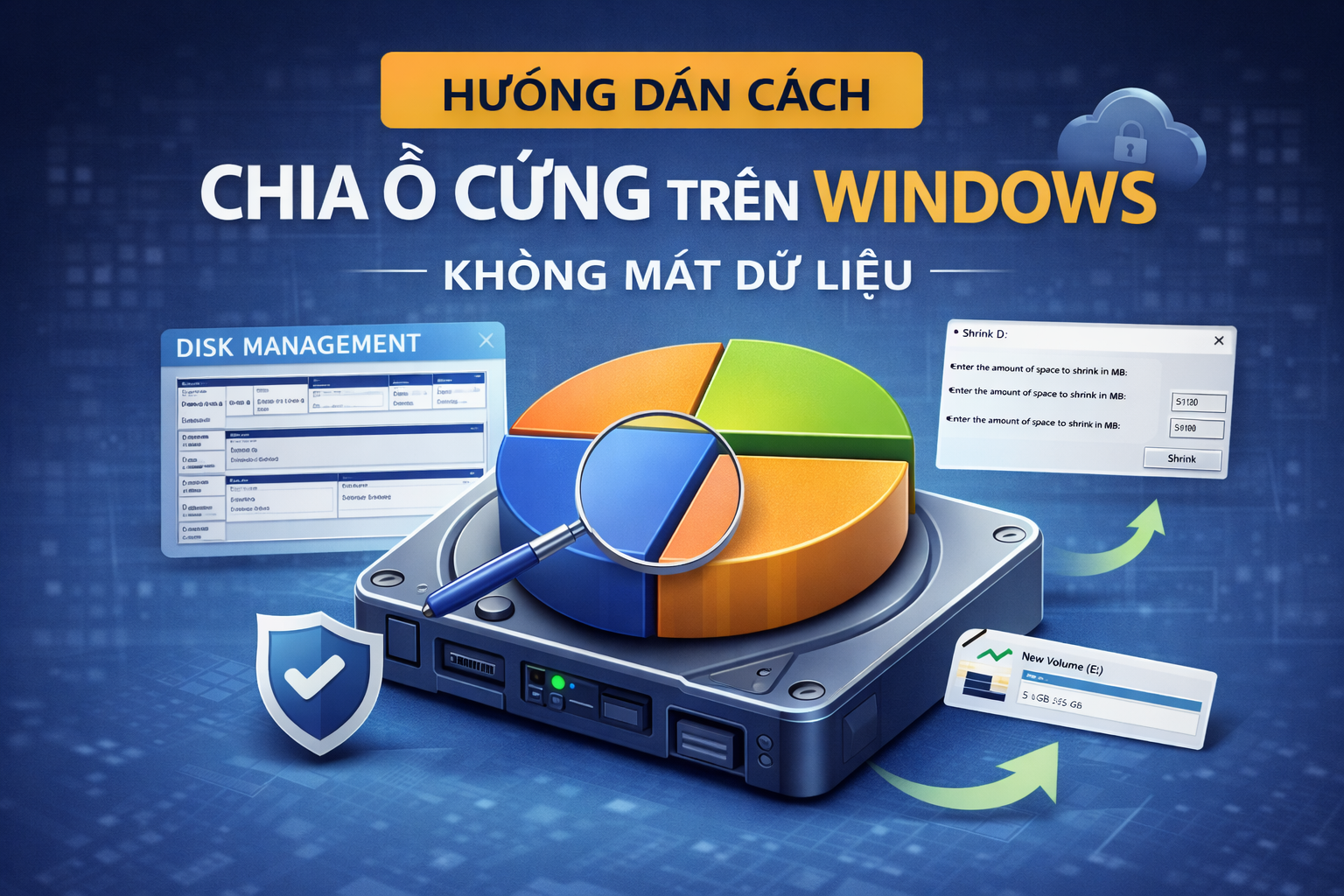
Trong bài viết này, bạn sẽ được Hướng dẫn cách chia ổ cứng trên Windows 10/11 không mất dữ liệu, kèm lưu ý quan trọng để tránh lỗi và mất file.
Khi nào nên chia ổ cứng?
Bạn nên chia ổ cứng trong các trường hợp sau:
-
Máy chỉ có 1 ổ C duy nhất, khó quản lý dữ liệu
-
Muốn cài lại Windows nhưng không mất dữ liệu cá nhân
-
Tách riêng ổ hệ điều hành và ổ lưu trữ
-
Máy mới mua, dung lượng ổ C quá lớn
Khuyến nghị: Nên có ít nhất 2 ổ (C và D) để sử dụng lâu dài.
Điều kiện trước khi chia ổ cứng không mất dữ liệu
Trước khi thực hiện, hãy đảm bảo:
-
Máy đang dùng Windows 7 / 10 / 11
-
Ổ đĩa còn dung lượng trống (tối thiểu 10–20 GB)
-
Không tắt máy, không mất điện trong quá trình chia ổ
Khuyến nghị: Sao lưu dữ liệu quan trọng trước khi thao tác để đảm bảo an toàn tuyệt đối.
Cách chia ổ cứng trên Windows không mất dữ liệu (Không cần phần mềm)
Bước 1: Mở công cụ Disk Management
Có 2 cách phổ biến:
Cách 1:
-
Nhấn chuột phải vào This PC → chọn Manage
-
Chọn Disk Management
Cách 2 (nhanh):
-
Nhấn tổ hợp Windows + X → chọn Disk Management
Bước 2: Chọn ổ đĩa cần chia (thường là ổ C)
-
Nhấn chuột phải vào ổ muốn chia
-
Chọn Shrink Volume
Hệ thống sẽ tự động tính toán dung lượng có thể tách.
Bước 3: Nhập dung lượng muốn chia
Tại mục Enter the amount of space to shrink (MB):
-
Nhập dung lượng muốn tách (1 GB ≈ 1024 MB)
-
Ví dụ: nhập 51200 MB để tạo ổ mới 50 GB
Nhấn Shrink để xác nhận.
Sau bước này, bạn sẽ thấy xuất hiện vùng Unallocated (Chưa phân bổ).
Bước 4: Tạo ổ đĩa mới từ vùng Unallocated
-
Chuột phải vào vùng Unallocated
-
Chọn New Simple Volume
-
Nhấn Next liên tục
-
Gán tên ổ (D, E…)
-
Chọn định dạng NTFS
Nhấn Finish để hoàn tất.
Vậy là bạn đã chia ổ cứng thành công mà không mất dữ liệu.
Cách chia ổ cứng bằng phần mềm (khi Windows không cho chia)
Trong một số trường hợp, Windows chỉ cho chia rất ít dung lượng. Lúc này bạn có thể dùng phần mềm chuyên dụng.
Phần mềm chia ổ cứng phổ biến
-
MiniTool Partition Wizard (Free)
-
EaseUS Partition Master Free
-
AOMEI Partition Assistant
Ưu điểm:
-
Chia ổ linh hoạt hơn
-
Gộp ổ, resize dễ dàng
-
Tỷ lệ thành công cao
Lưu ý: Chỉ tải phần mềm từ website chính thức.
Những lỗi thường gặp khi chia ổ cứng
1. Không chia được ổ C
Nguyên nhân:
-
Ổ C chứa file hệ thống
-
Phân mảnh dữ liệu
Cách khắc phục:
-
Dọn rác ổ đĩa
-
Tắt System Restore tạm thời
-
Dùng phần mềm chuyên dụng
2. Chia ổ xong bị mất dữ liệu?
Trường hợp này rất hiếm nếu làm đúng cách.
Nguyên nhân thường do:
-
Mất điện đột ngột
-
Tắt máy khi đang chia ổ
-
Dùng phần mềm crack
Có nên chia ổ cứng SSD không?
CÓ, nếu:
-
Quản lý dữ liệu tốt hơn
-
Cài lại Windows dễ dàng
KHÔNG cần thiết, nếu:
-
SSD dung lượng nhỏ (<256 GB)
SSD vẫn chia ổ được bình thường, không ảnh hưởng tuổi thọ nếu thao tác đúng.
Kết luận
Việc chia ổ cứng trên Windows không mất dữ liệu hoàn toàn đơn giản và an toàn nếu bạn làm đúng hướng dẫn. Chỉ với vài phút, bạn đã có thể quản lý dữ liệu khoa học hơn và hạn chế rủi ro khi cài lại hệ điều hành.
Nếu bạn cần tư vấn sâu hơn về ổ cứng, server, VPS hoặc giải pháp lưu trữ, đừng ngần ngại liên hệ để được hỗ trợ chi tiết.
Chia sẻ bài viết



Bình luận
( 0 bình luận )Bình luận của bạn
Tin tức liên quan